1. 落ち着いたポートレートを選ぶ
顔がはっきり見える1人の人物を使用してください。リラックスした口元、シンプルな襟、読み取りやすい髪の形が良い出発点になります。生成器がどの人物を中央に置くか判断しなければならないグループ写真は避けてください。

この固定ビデオが合唱パフォーマンスとカメラの展開を提供します。あなたのリード画像が中央の外見を提供し、オプションの合唱画像が周囲のキャストを方向づけます。
履歴を読み込み中…
表現豊かなアンサンブルの中の静かなポートレート
あなたのポートレートをシーンの中心に据え、個性的なアンサンブルが命を吹き込みます。Closed On Sunday AIは、1人のメイン被写体と動く丘の合唱団を組み合わせます。まずリード画像から始め、周囲のキャラクターを描写するか、別の合唱リファレンスを追加してください。中央の顔が落ち着いているほど、コントラストが引き立ちます。
リードと合唱団には別々の画像スロットがあります。1枚目の画像は認識したい人物を定義し、オプションの2枚目は繰り返される周囲のキャラクターを描写します。固定ビデオがパフォーマンスの構造を提供します。このページは14秒の出力設定から始まり、アンサンブルの登場に展開の余地を与えます。

顔がはっきり見える1人の人物を使用してください。リラックスした口元、シンプルな襟、読み取りやすい髪の形が良い出発点になります。生成器がどの人物を中央に置くか判断しなければならないグループ写真は避けてください。
一貫性のある合唱のアイデアを選びましょう。私たちのガイドでは、スレートブルーのポートレートの周りに砂色のショールをまとった白い鶴を想像しています。そのキャストをオプションのメモに描写するか、明確な鶴のキャラクター画像を合唱スロットに配置してください。リード写真は別にしておきましょう。
送信前に固定リファレンスを再生してペースを把握しましょう。ポートレートが正しいスロットに配置されていることを確認し、現在のクレジット見積もりを確認してください。出力設定を変更した場合は、作成を決める前に見積もりが更新されるのを待ってください。
完成したテイクを履歴で開きます。まず中央を見て、次に最も近い列、そしてより広い背景を見てください。有用な結果は、合唱団を競合するメインキャラクターに変えることなく、リードを認識可能に保ちます。動きがクリーンに読み取れるテイクを保存しましょう。
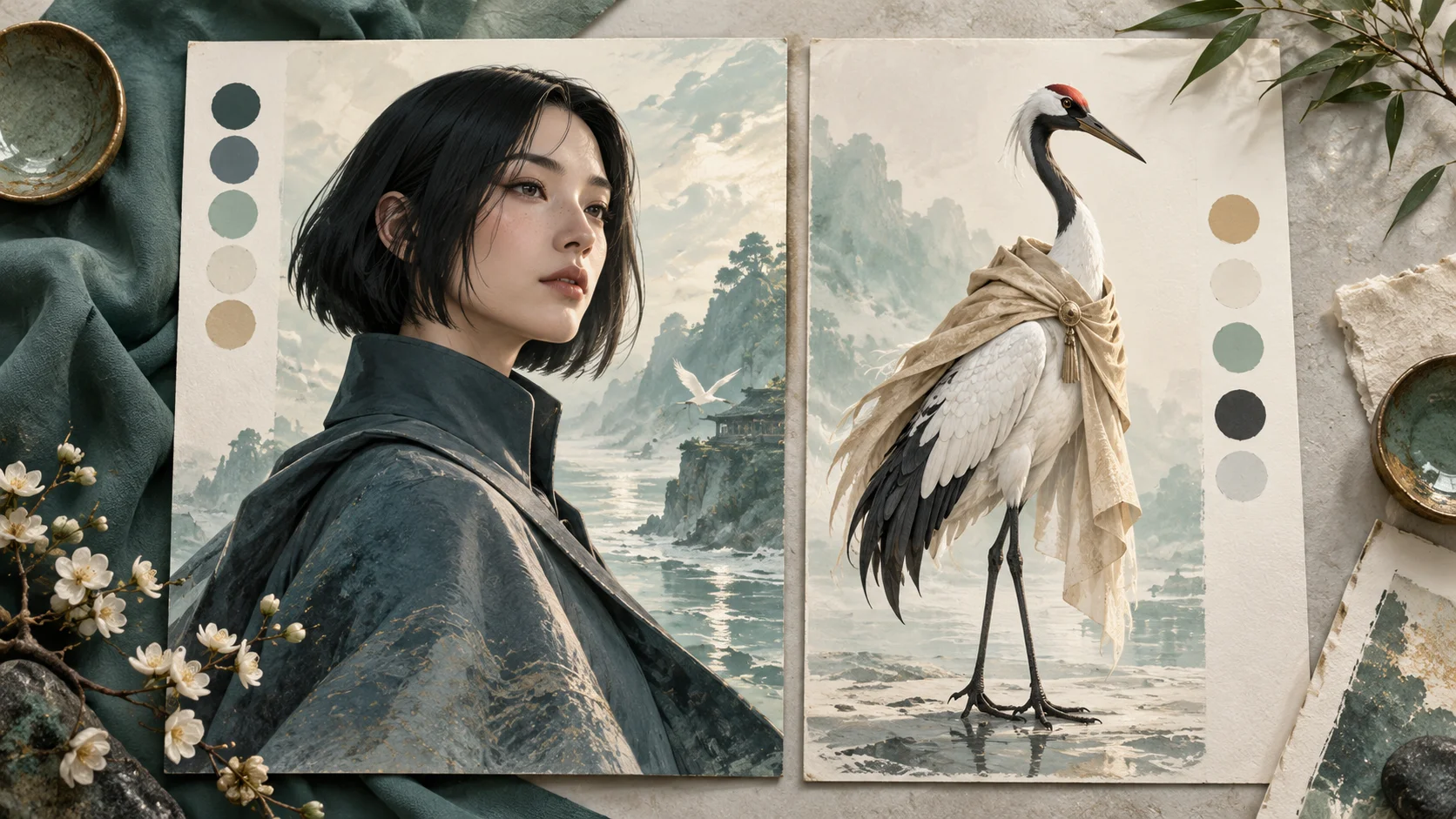
私たちのポートレートスタディでは、ブルーのコートとダークボブがコンパクトな中央の形を確立しています。鶴はより明るいパレットと長い首を使用するため、ワイドショットでも2つの役割は簡単に区別できます。別のパレットを使用しても構いません。重要なのは、リードが繰り返すグループに溶け込まないことです。適度なコントラストのオリジナルポートレートは、顔の細部が失われた強くフィルター処理された自撮り写真よりも判断しやすいことがよくあります。
2つのリファレンスは、イラスト付きの比較ボードをアップロードするのではなく、別々の画像として準備してください。ボードはアートディレクションを説明するものであり、フォームが必要とするファイル形式ではありません。リードの目、口、衣服の端を visible に保ち、生き物の特徴的な形を示す合唱画像を選んでください。明確な単一キャラクターは、複数の可能なデザインの混雑したコラージュよりも役立ちます。
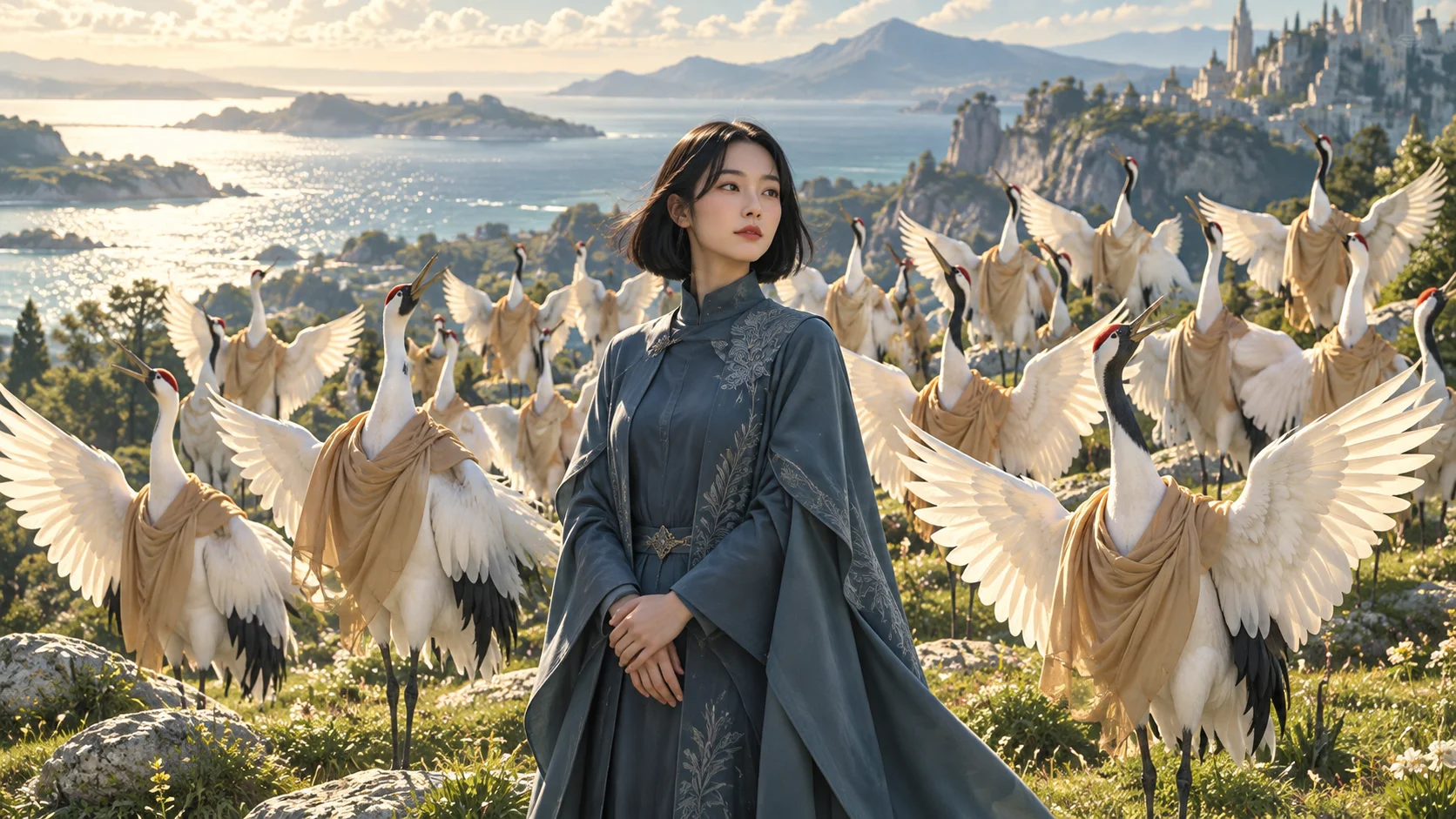
白い鶴、砂色のショール、穏やかな翼のジェスチャーといった短い指示は、無関係な種、衣装、小道具のリストよりも評価しやすいです。オプションのメモはアンサンブルを洗練させ、リファレンスはシーンを整理された状態に保ちます。合唱を識別する2つか3つの詳細を決め、それらの詳細と競合するものを削除してください。目標は、安定したポートレートの周りの読み取り可能なグループです。
鶴のシーンは可能な処理のイラストであり、あなたの生成から約束されたフレームではありません。モデルは羽、顔、手、群衆の間隔を異なって解釈する可能性があります。中央のポートレートが合唱の特徴を拾った場合は、キャストの描写を簡素化し、よりクリーンな2番目のリファレンスを使用してください。前列を注意深く確認してください。そこでの小さなエラーは、遠い背景の変動よりもはるかに目立ちます。
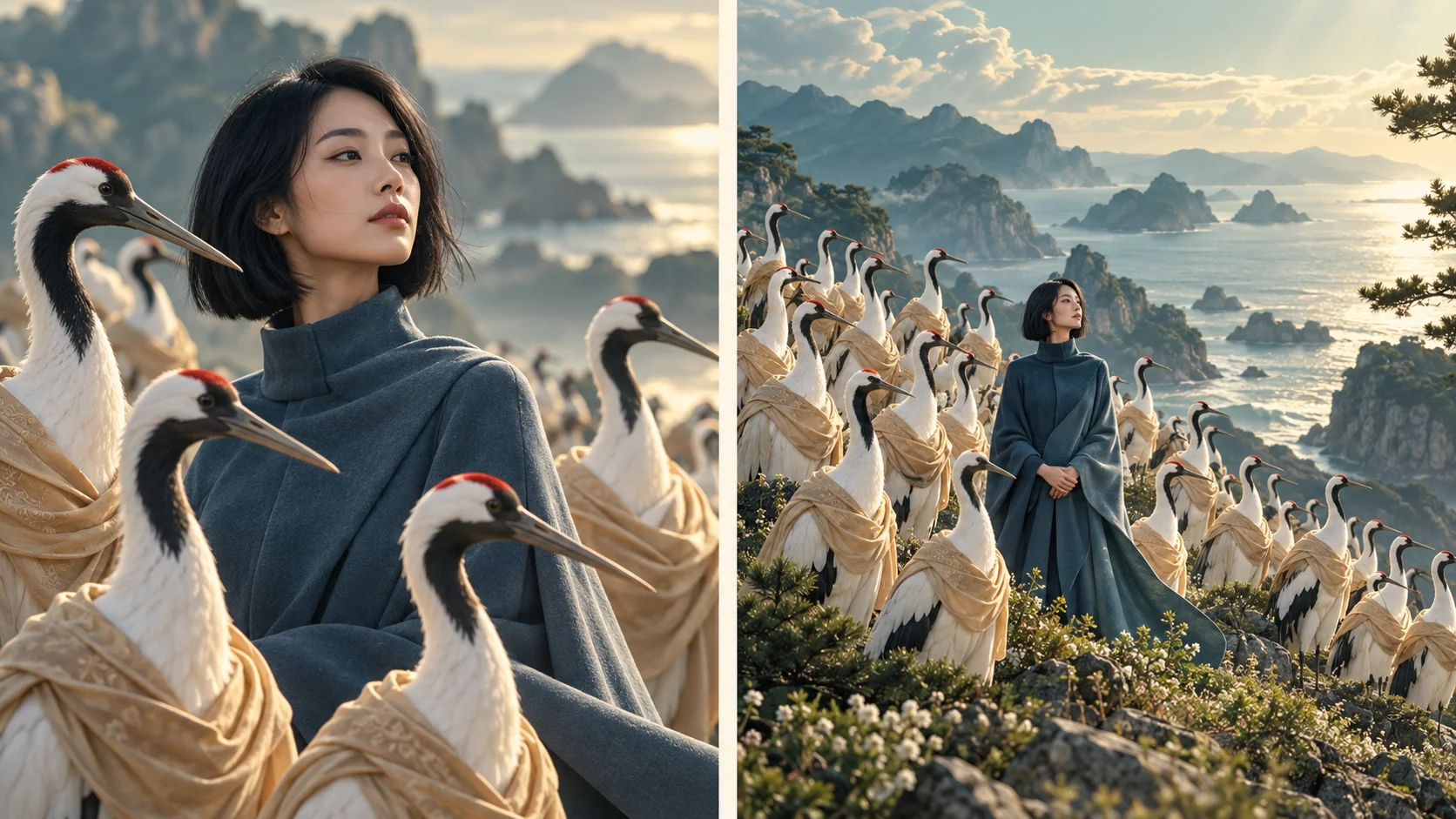
クローズとワイドの構図スタディは、実用的なレビュー順序を示唆しています。冒頭で、アップロードした人物を見つけてください。中間を通して、顔が安定していること、体が予期せず指揮者になっていないことを確認してください。より広い端では、その同じ人物への明確な視覚的経路を探してください。アンサンブルは活気があるかもしれませんが、ポートレートを消すのではなくサポートするべきです。
音声ありで1回、音声なしで1回視聴してください。ミュートされたフィードでも視覚的コントラストが意味をなすべきです。後でキャプションを追加する場合は、顔と最も近い合唱列から離してください。このワークフローは、特定の曲、正確なボーカルパフォーマンス、固定されたキャラクター数を保証するものではありません。共有したりより大きな編集に配置する前に、完成したクリップを実際に含まれている内容で判断してください。
いいえ。まずリードをアップロードしてください。オプションのメモでカスタム合唱を描写するか、合唱リファレンスを追加するか、それらのカスタム指示を空白のままにしてリファレンスキャストに従うことができます。
別々の役割画像を使用してください。リードスロットは1つの中央被写体を識別し、合唱スロットはその被写体の周りに繰り返したいキャラクターを示すべきです。
4枚のイラストは準備とアートディレクションを説明しています。埋め込み動画は固定のパフォーマンス参照です。生成したテイクは履歴で確認する結果です。
入力と出力設定を選択した後、ライブのタスク見積もりを確認してください。アカウントの適格性と現在のモデルポリシーが適用されます。このページは無料生成を約束するものではありません。
正確な音楽、歌唱、タイミングは保証されません。使用前に完成したクリップを聴き、必要に応じて編集ワークフローで別のサウンドトラックを選択してください。
初期出力設定は、周囲のキャストが現れて動く余地を残します。固定参照は約13.72秒続きます。出力時間と生成待ち時間は別のものです。
aliceai.art · 更新日