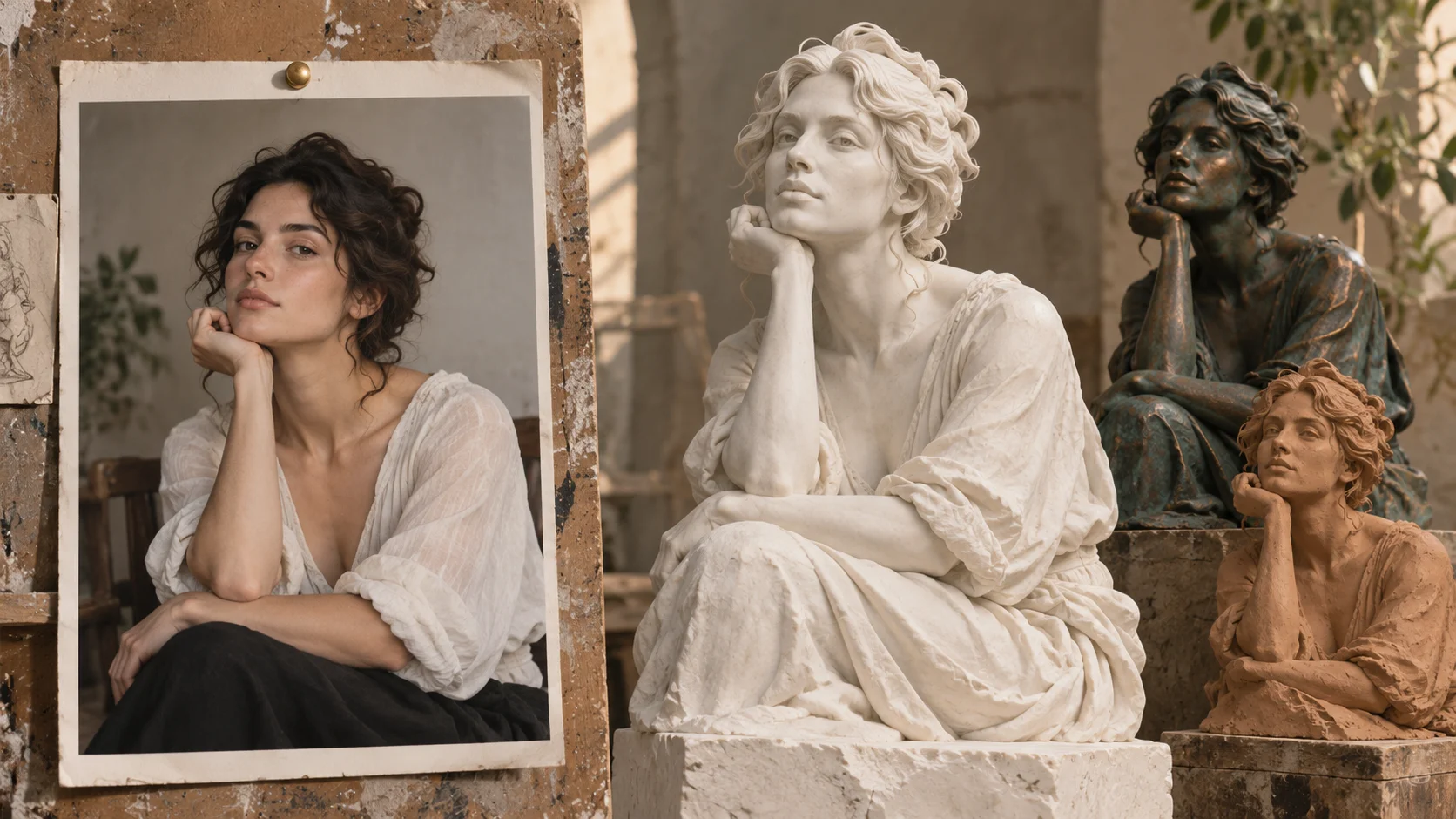
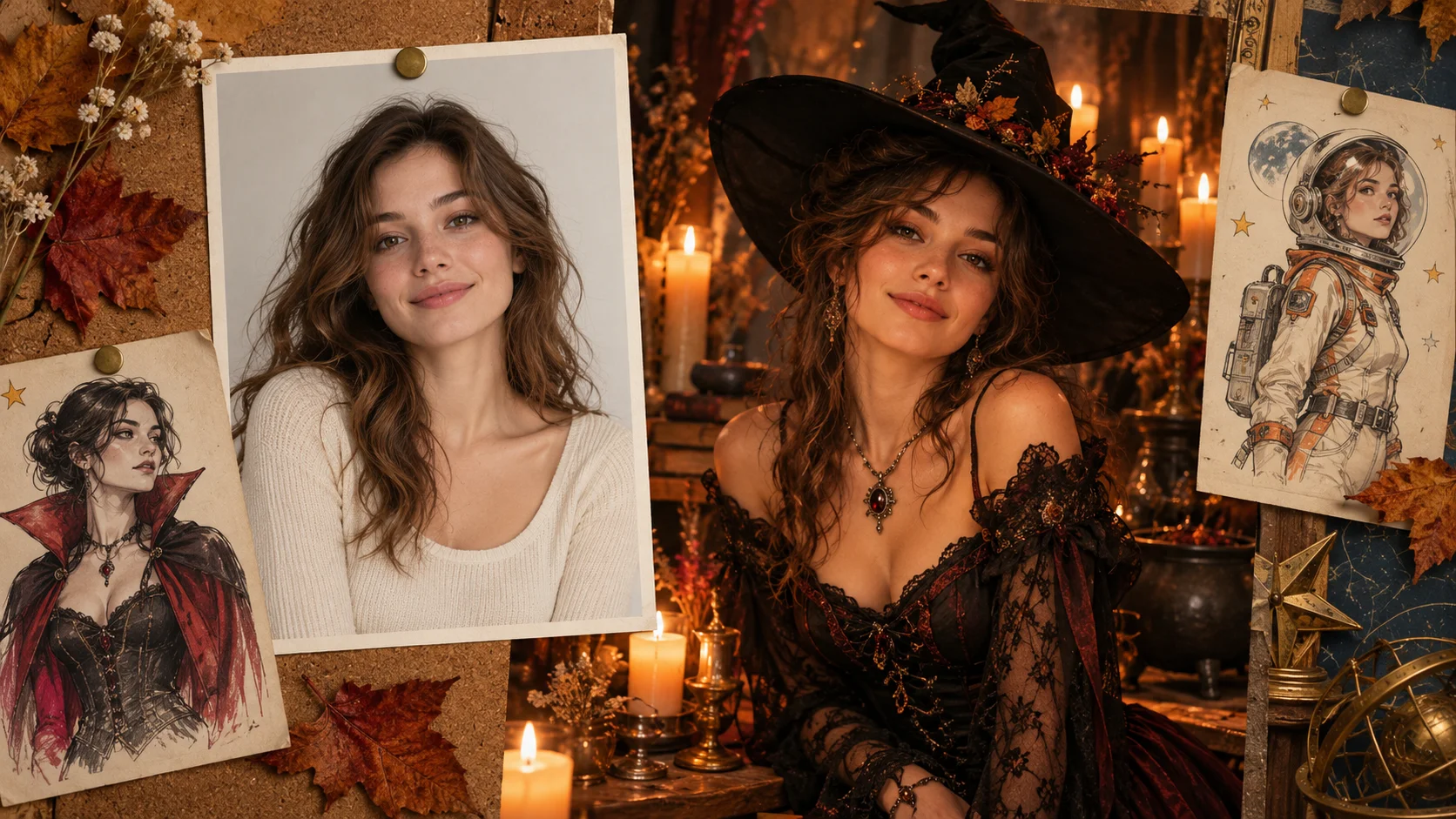
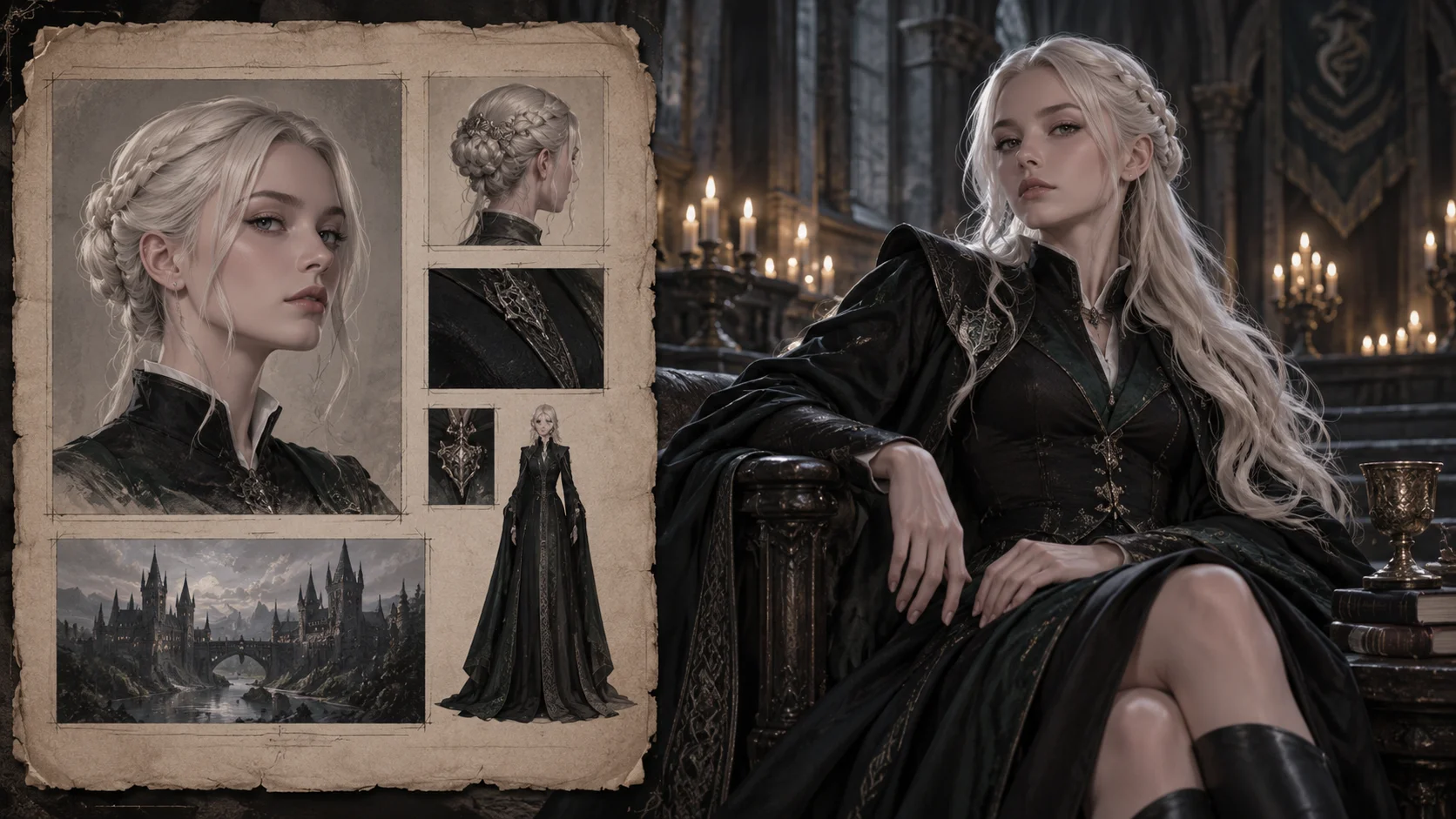
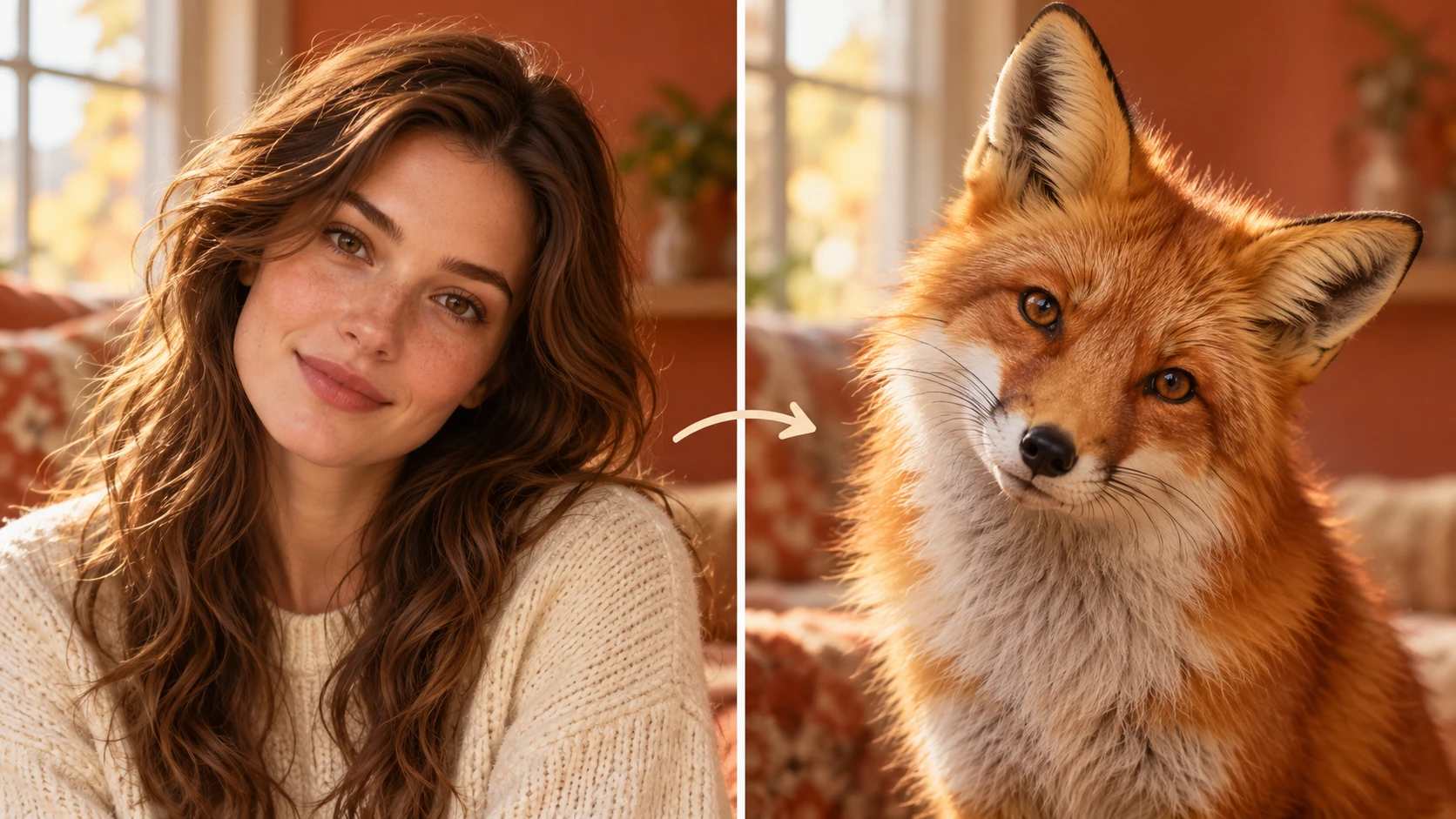
Confronta un ritratto con studi scultorei per decidere quale materiale racconta la storia.
Storia
Le risposte alle tue domande
Che cos’è Filtro scultura con IA?
Trasforma un ritratto in un’immagine ispirata alla scultura descrivendo materiale, finitura della superficie e illuminazione. Provalo per «Pezzo da galleria o portfolio», con un’ambientazione tua e un’intenzione visiva chiara.
Come si inizia?
Scegli Testo in immagine o Immagine in immagine, prepara gli input corrispondenti e descrivi una direzione precisa. Controlla impostazioni e preventivo, invia la richiesta e rivedi il risultato nella Cronologia.
Posso provarlo gratis?
Controlla i crediti attuali del tuo account e le condizioni di accesso del modello scelto. Se il saldo disponibile copre il costo indicato per il lavoro, puoi generare senza acquistare altri crediti.
Che cosa devo caricare?
Usa un ritratto nitido con contorni del viso chiari e spazio sufficiente intorno a testa e spalle. Scegli un’angolazione che vuoi mantenere.
Quanto costa?
Prima dell’invio, leggi il preventivo aggiornato in crediti per il modello e le impostazioni scelti. Preparare gli input o modificare una descrizione non avvia una generazione.
Quando sarà pronto il risultato?
Segui la stima e l’avanzamento del lavoro inviato. Modello, impostazioni e coda influiscono sull’attesa; l’immagine completata resta disponibile nella Cronologia per la revisione e il download.
Trasforma un ritratto in un’immagine ispirata alla scultura descrivendo materiale, finitura della superficie e illuminazione. L’inclinazione della testa, la forma delle spalle o un profilo distintivo possono guidare la composizione. Su alice ai affrontalo come una storia visiva giocosa: un’espressione distintiva e un’ambientazione memorabile. Trova l’idea che ti piacerebbe condividere, poi perfeziona il dettaglio che la rende tua.
Dalla foto all’immagine scultorea, passo dopo passo
Pianifica l’idea come una semplice sequenza visiva, poi inserisci le scelte importanti nella descrizione.
1. Carica il ritratto
Prepara un soggetto chiaro e una direzione precisa prima di inviare la generazione. Usa un ritratto nitido e frontale con illuminazione uniforme, così il modello può leggere la struttura del viso e la posa.
2. Imposta l'indirizzo materico
Pianifica l’idea come una semplice sequenza visiva, poi inserisci le scelte importanti nella descrizione. Indica un solo materiale per prompt e aggiungi parole di texture come venato, patinato o cesellato invece di diverse finiture.
3. Controlla il preventivo e rivedi
L'interfaccia mostra un preventivo crediti in tempo reale prima della conferma, così conosci il costo in anticipo. Accedi, avvia il processo di generazione, poi apri Cronologia per confrontare le esecuzioni. Verifica quanto bene sono state mantenute la posa e la struttura del viso, regola il prompt e rigenera se il materiale o la texture non hanno centrato l'obiettivo.
Ottenere un'immagine di scultura più pulita
Prepara un soggetto chiaro e una direzione precisa prima di inviare la generazione.
Scegli un ritratto nitido in cui viso e spalle siano facilmente leggibili. Una buona luce e uno sfondo semplice aiutano il modello a mantenere la silhouette. Evita sfocature da movimento marcate o teste tagliate. La foto diventa il riferimento per posa, forma e composizione, quindi scegline una che vuoi ritrovare nell'immagine scultorea.
Usa un ritratto nitido e frontale con illuminazione uniforme, così il modello può leggere la struttura del viso e la posa.
Indica un solo materiale per prompt e aggiungi parole di texture come venato, patinato o cesellato invece di diverse finiture.
Confronta due voci della Cronologia con lo stesso ritaglio prima di decidere quale direzione di materiale mantenere.
Scegli il modo prima di preparare il contenuto: usa i file caricati nel modo foto e descrivi direttamente un nuovo soggetto nel modo testo.
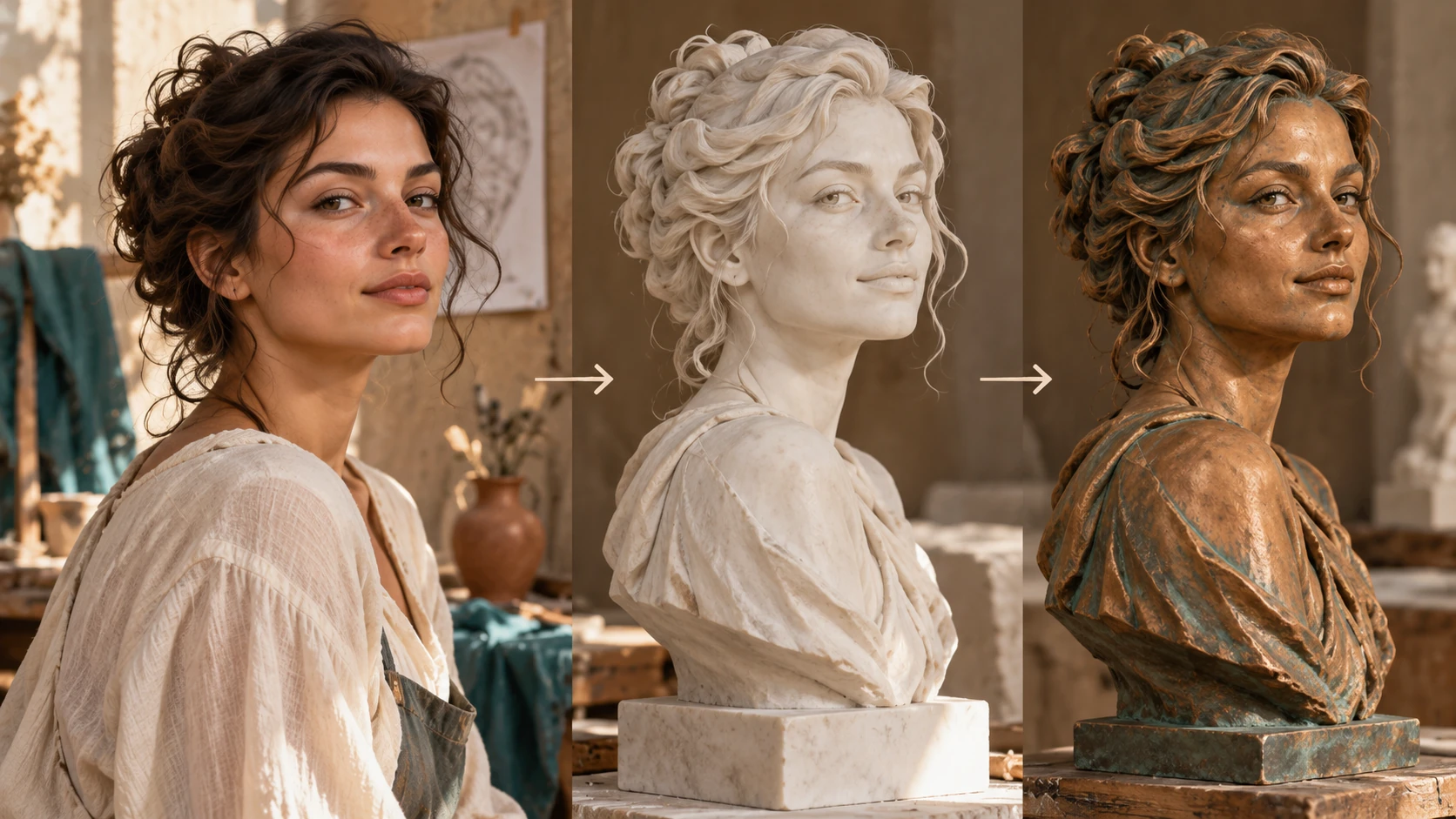
Cosa mantiene e cosa cambia l'immagine scultorea
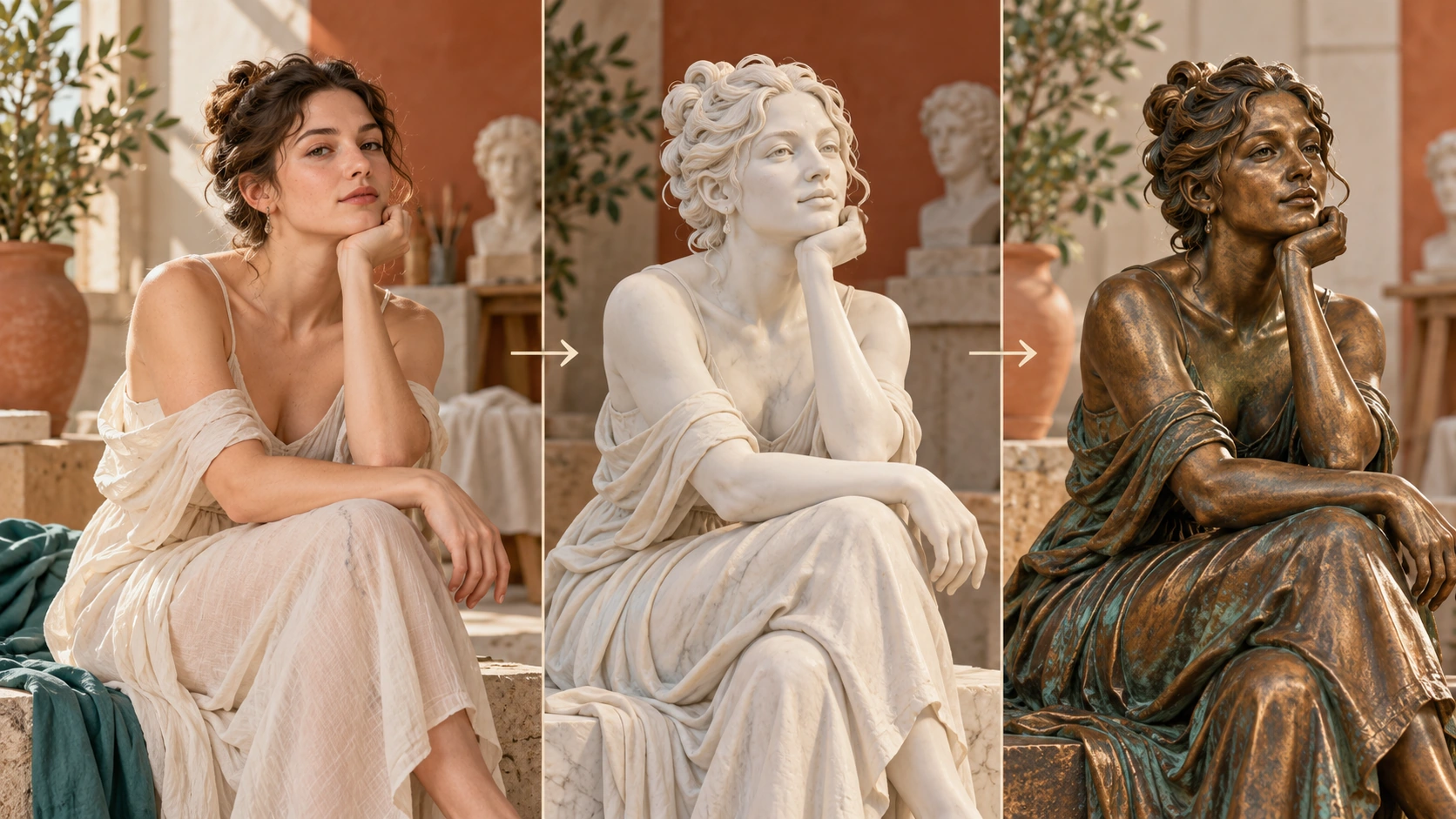
Una posa da confrontare tra materiali
Scrivi un prompt breve che descriva la finitura: marmo bianco editabile, bronzo patinato, argilla o pietra scolpita. Aggiungi note su texture superficiale, illuminazione e stile del piedistallo. Usa i controlli del modello per guidare l'aspetto. Mantieni le istruzioni concrete ed evita di accumulare materiali in conflitto in un unico prompt.
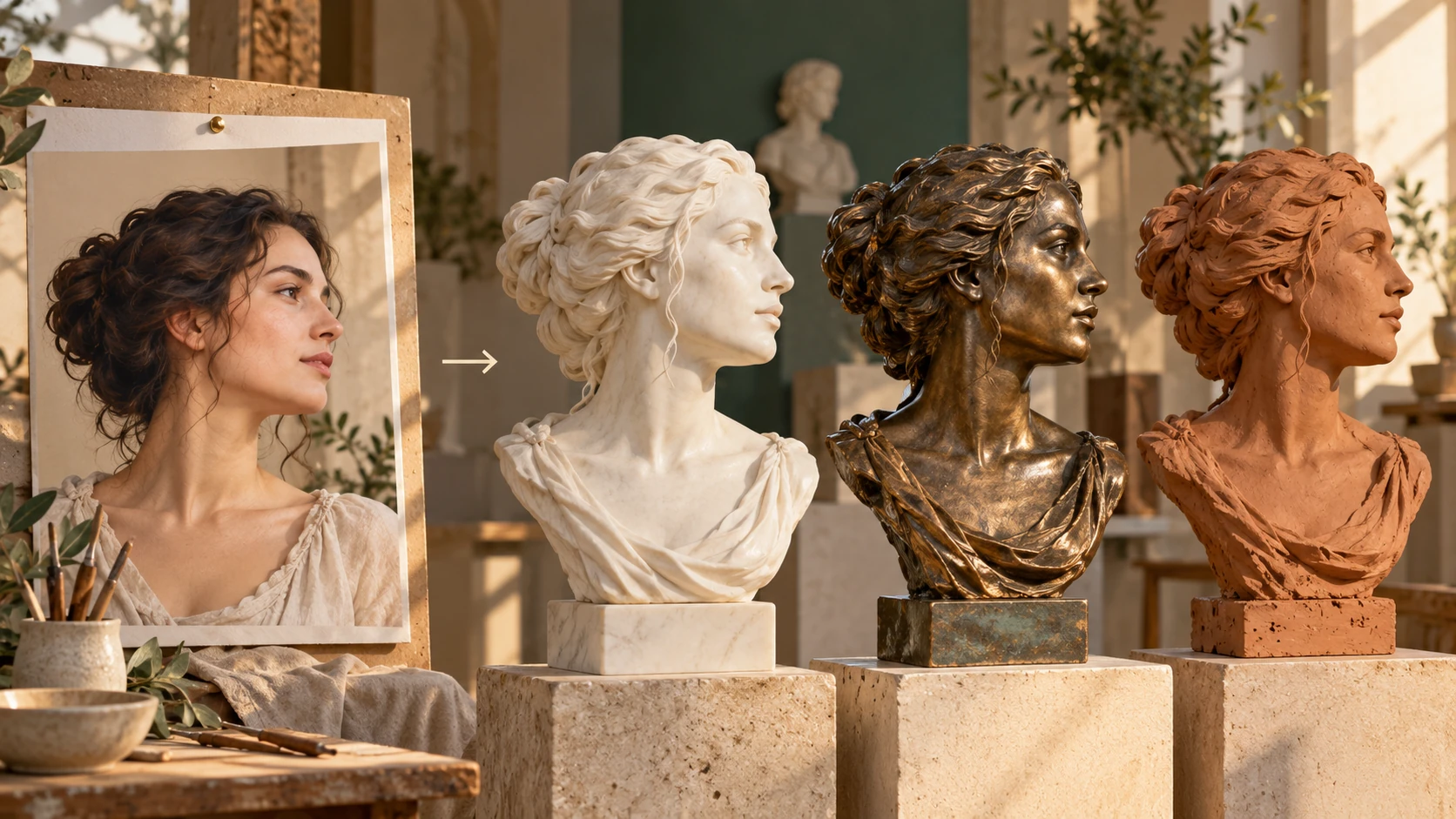
Quattro indirizzi materici
Puoi orientarti verso marmo bianco editabile, bronzo patinato, argilla o pietra scolpita. Ognuno cambia il modo in cui luce e ombra si posano sulla superficie. Il marmo appare liscio e freddo, il bronzo aggiunge una patina più scura negli incavi, l'argilla risulta più morbida e la pietra mostra i segni dello scalpello. Descrivere la finitura nel prompt mantiene i risultati coerenti.
Prompt modificabili e controlli del modello
Il prompt resta editabile prima di ogni esecuzione, così puoi provare una versione in marmo e poi una in bronzo dalla stessa foto. I controlli del modello permettono di orientare l'interpretazione senza cambiare il riferimento. La Cronologia conserva i processi precedenti così puoi confrontare gli output e tornare a un indirizzo che ha funzionato.
Dove è utile un'immagine scultorea
Crea un ritratto scultoreo in linea con la tua idea usando un’espressione distintiva e un’ambientazione memorabile.
Pezzo da galleria o portfolio
Trasforma un ritratto in un'immagine in marmo o bronzo per un portfolio stampato o una pagina espositiva. L'aspetto scultoreo offre un riferimento classico senza calco fisico né prenotazione in studio.
Lavoro su personaggi e concept
Usa una foto come base per un'immagine di un personaggio in pietra o argilla in una storia o in un concept di gioco. Mantieni intatta la posa cambiando il materiale per adattarlo a un'ambientazione.
Studi per regali e stampe
Crea un ritratto in stile scultoreo per una stampa incorniciata o un biglietto. Confronta le versioni in marmo e argilla nella Cronologia prima di scegliere quella da stampare.
Domande sul filtro Scultura AI
Cosa produce effettivamente il filtro Scultura AI?
Produce un'immagine 2D dall'aspetto ispirato alla scultura, basata sul ritratto caricato. L'output è un file immagine, non una mesh 3D e non una scultura fisica, quindi è adatto alla visualizzazione, alla stampa o all'uso in un layout.
Quali foto funzionano meglio come input?
Funziona meglio un ritratto nitido con viso e spalle visibili, luce uniforme e sfondo semplice. Le pose restano leggibili quando la forma del corpo non è nascosta. Le foto sfocate o molto ritagliate rendono più difficile mantenere forma e composizione.
Posso scegliere marmo, bronzo, argilla o pietra?
Sì. Descrivi il materiale nel prompt modificabile, ad esempio marmo bianco, bronzo patinato, argilla o pietra scolpita. I controlli del modello aiutano a guidare l'interpretazione. Mantieni un solo materiale per prompt per un risultato più pulito e coerente.
Mantiene la posa e la composizione originali?
Il filtro è progettato per mantenere posa, forma e composizione dalla foto di riferimento. Aspettati che tessuti e piccoli dettagli appaiano come forme scultoree, mentre la postura generale e le proporzioni del soggetto restano riconoscibili per il confronto.
Devo scegliere Testo in immagine o Immagine in immagine?
Scegli Testo in immagine per una nuova creazione basata interamente sulla descrizione, senza riferimenti caricati. Scegli Immagine in immagine quando una foto deve guidare persona, soggetto o composizione. Seleziona prima il modo affinché gli input visibili corrispondano alla tua intenzione.
Posso usare i crediti disponibili senza acquistare un piano?
Puoi preparare il contenuto prima dell’invio. Per generare, controlla i crediti attuali dell’account con cui hai effettuato l’accesso e le condizioni del modello scelto. Se il saldo copre il preventivo mostrato, puoi procedere senza altri acquisti; non è promessa una quota gratuita fissa.
Quanto costa una generazione?
La generazione ha un preventivo aggiornato in crediti basato sul modello e sulle impostazioni scelti. Controllalo prima dell’invio. Modificare la descrizione o valutare un’idea non avvia un lavoro; inviare un’altra generazione crea un tentativo con un preventivo separato.
Quanto devo aspettare e dove trovo il risultato?
Usa la stima e l’avanzamento mostrati per il lavoro inviato. La scelta del modello, le impostazioni e la coda influiscono sull’attesa. Cerca l’immagine completata nella Cronologia e lascia proseguire il lavoro esistente, invece di inviare di nuovo la stessa richiesta durante l’attesa.
Trova l’idea che ti piacerebbe condividere, poi perfeziona il dettaglio che la rende tua. Prepara il contenuto, leggi il preventivo attuale e invia quando la direzione è chiara.
— Aggiunti prompt di esempio modificabili, bozze separate per le modalità testo e riferimento e un comando per ripristinare l’esempio.
— Contenuto della pagina pubblicato. Testi e contenuto della pagina aggiornati. Immagini o video della pagina aggiornati. Impostazioni del generatore o della navigazione aggiornate.