Generatore di immagini AI Nano Banana per creare e modificare

Trasforma un'idea scritta in un'immagine, o dai una nuova direzione a una foto esistente. Usa Nano Banana su alice ai per il lavoro da testo a immagine e da immagine a immagine, con le opzioni del modello disponibili e il costo in crediti in un unico spazio di lavoro.

PNG o JPEG, fino a 10 MB. Scegli un caricamento recente o un'immagine generata.

234/2000
Crediti richiesti—

Nano Banana: da un'idea alla tua prossima immagine

Caricamento dei contenuti multimediali pubblicati…

Una famiglia di modelli, due punti di partenza

Inizia con una descrizione quando hai bisogno di un nuovo visual. Passa a immagine a immagine quando una fotografia, uno schizzo o un design esistente dovrebbe guidare il prossimo risultato. Il riferimento e le tue istruzioni scritte lavorano insieme; la conservazione esatta non è garantita.
Caricamento dei contenuti multimediali pubblicati…

Descrivi la modifica in linguaggio comune

Di' a Nano Banana cosa cambiare e cosa mantenere. Uno sfondo nuovo, un'illuminazione diversa o un cambio di materiale sono più facili da valutare quando chiedi una modifica chiara. Confronta i dettagli fini con la fonte prima di usare il risultato.

Caricamento dei contenuti multimediali pubblicati…

Scegli la versione di Nano Banana disponibile

Il selettore del modello mostra le versioni abilitate per questo spazio di lavoro. Ogni versione ha le proprie opzioni di modifica supportate, impostazioni di output e costo in crediti. Seleziona una versione adatta al tuo compito invece di presumere che ogni modello abbia le stesse capacità.

Caricamento dei contenuti multimediali pubblicati…

Sviluppa un visual attraverso il confronto

Rivedi composizione, colori, scritte e dettagli del soggetto dopo la generazione. Usa il risultato per decidere cosa dovrà affrontare la tua prossima istruzione. Per loghi o tipografie esatti, completa gli ultimi dettagli nel tuo solito editor di progettazione.

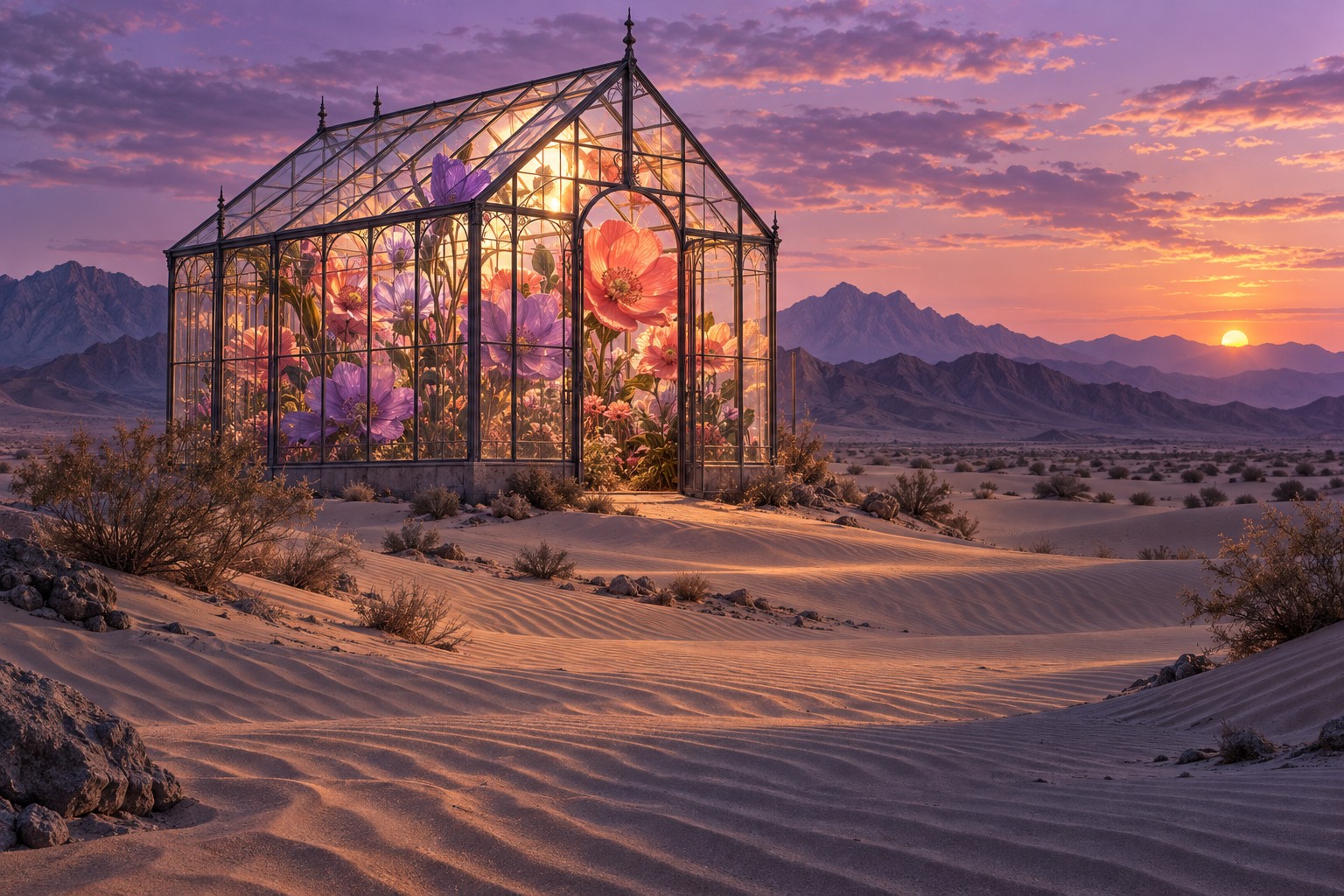
Una luminosa serra di vetro piena di fiori sovradimensionati si trova in un deserto silenzioso al crepuscolo.
Un prompt immaginato

Nano Banana per il tuo flusso di lavoro creativo

Caricamento dei contenuti multimediali pubblicati…

Esplorazione di scene di prodotto

Usa un'immagine di prodotto per esplorare uno sfondo stagionale o una direzione di illuminazione. Indica i dettagli del prodotto da mantenere, poi verifica etichette, proporzioni e colori rispetto all'articolo reale. Considera il risultato come una direzione creativa che richiede la tua revisione.

Caricamento dei contenuti multimediali pubblicati…

Visual per social e campagne

Descrivi il soggetto, l'ambientazione, l'atmosfera e l'inquadratura desiderata per una nuova immagine. Usa un riferimento quando un visual esistente deve guidare la campagna. Perfeziona il prompt in base al posizionamento del soggetto e allo spazio per il tuo titolo finale.

Caricamento dei contenuti multimediali pubblicati…

Concetti di design e illustrazioni

Trasforma un brief scritto in un concetto visivo, oppure usa uno schizzo per guidare una variazione da immagine a immagine. Confronta stili e materiali con un'istruzione coerente, così che le differenze siano utili in una revisione creativa.

Caricamento dei contenuti multimediali pubblicati…

Esperimenti di stile fotografico

Esplora un'ambientazione o un trattamento visivo diverso attorno a un'immagine familiare. Rendi specifica la modifica richiesta e verifica l'identità e i dettagli del soggetto. Conserva l'originale per poterlo confrontare o recuperare.

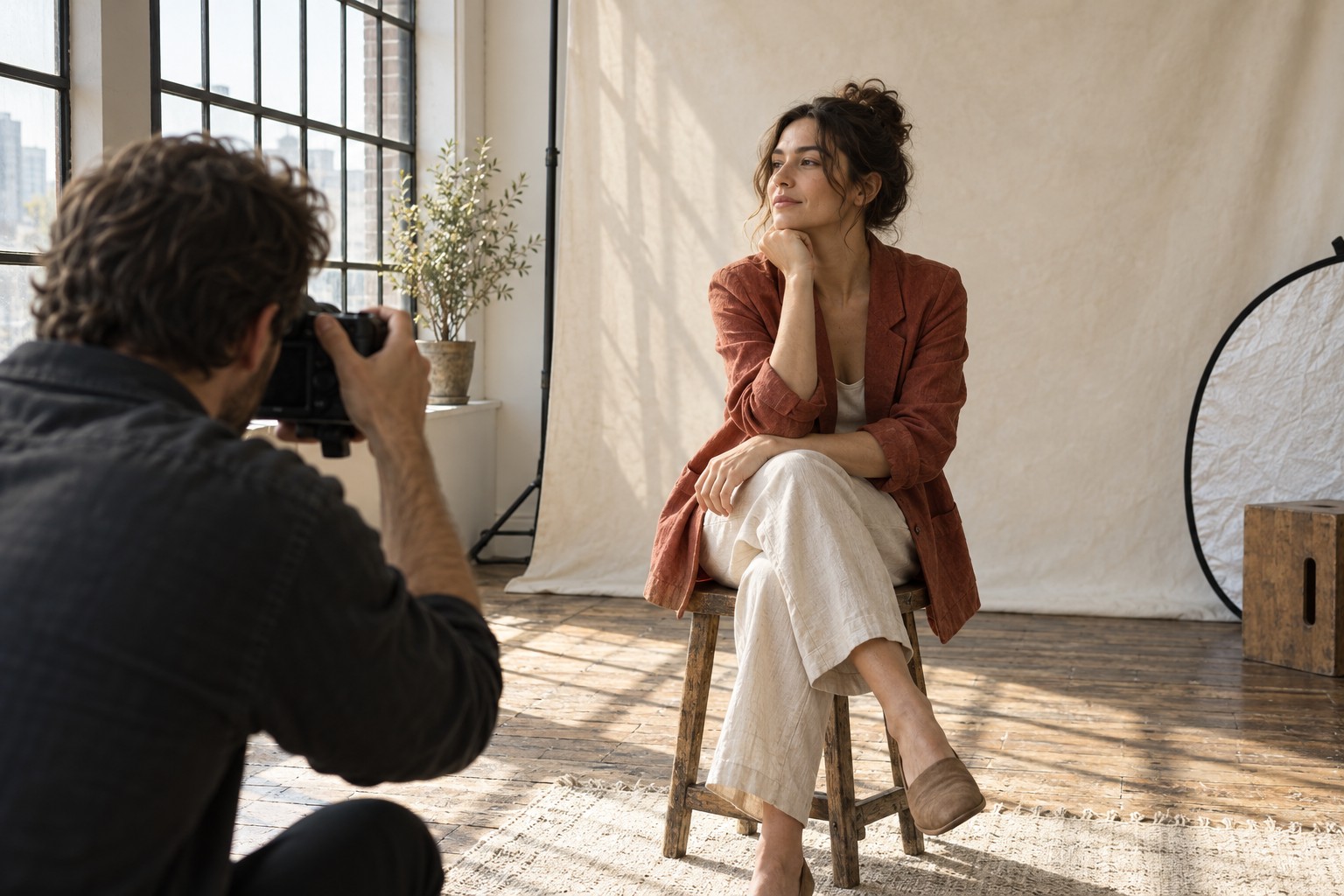
Una donna adulta è seduta accanto a una finestra mentre un fotografo inquadra il suo ritratto con una macchina fotografica.
Sessione di riferimento per il ritratto

Come usare il generatore di immagini AI Nano Banana

  1. Caricamento dei contenuti multimediali pubblicati…

    Scegli un testo o un riferimento

    Seleziona Da testo a immagine per una nuova immagine da un prompt scritto. Seleziona Da immagine a immagine e aggiungi un riferimento supportato quando vuoi partire da una foto esistente. Scegli un modello Nano Banana disponibile.

  2. Caricamento dei contenuti multimediali pubblicati…

    Descrivi il risultato e controlla le impostazioni

    Indica soggetto, composizione, illuminazione e stile. Per una modifica, spiega cosa deve cambiare e cosa deve rimanere. Scegli le impostazioni offerte dal tuo modello e controlla il costo in crediti prima di inviare.

  3. Caricamento dei contenuti multimediali pubblicati…

    Genera, confronta e perfeziona

    Invia la tua richiesta senza registrarti. Esamina il risultato completato nella cronologia, confrontalo con il tuo brief o riferimento e utilizza un'istruzione più specifica per la variazione successiva. Apri o scarica il risultato tramite i controlli delle risorse esistenti.

Scrivi un prompt Nano Banana più chiaro

Caricamento dei contenuti multimediali pubblicati…

Soggetto e composizione

Inizia con il soggetto e con il punto in cui deve trovarsi nell'inquadratura. Includi lo sfondo e l'illuminazione che contano per l'immagine. Una descrizione chiara ti offre una base utile per valutare il risultato.

Caricamento dei contenuti multimediali pubblicati…

Cosa cambiare e cosa mantenere

Per la modifica delle immagini, separa la modifica dai dettagli che vuoi preservare: “Metti la tazza di ceramica su una scrivania di legno. Mantieni la sua smaltatura blu e la forma del manico. Aggiungi una luce morbida dalla finestra.” Rivedi quei dettagli dopo la generazione.

Caricamento dei contenuti multimediali pubblicati…

Perfeziona una sola decisione

Se il risultato è vicino, limita la richiesta successiva a un solo problema, come ombre più morbide o uno sfondo più semplice. Cambiare insieme stile, inquadratura e soggetto rende più difficile capire quale istruzione abbia funzionato.

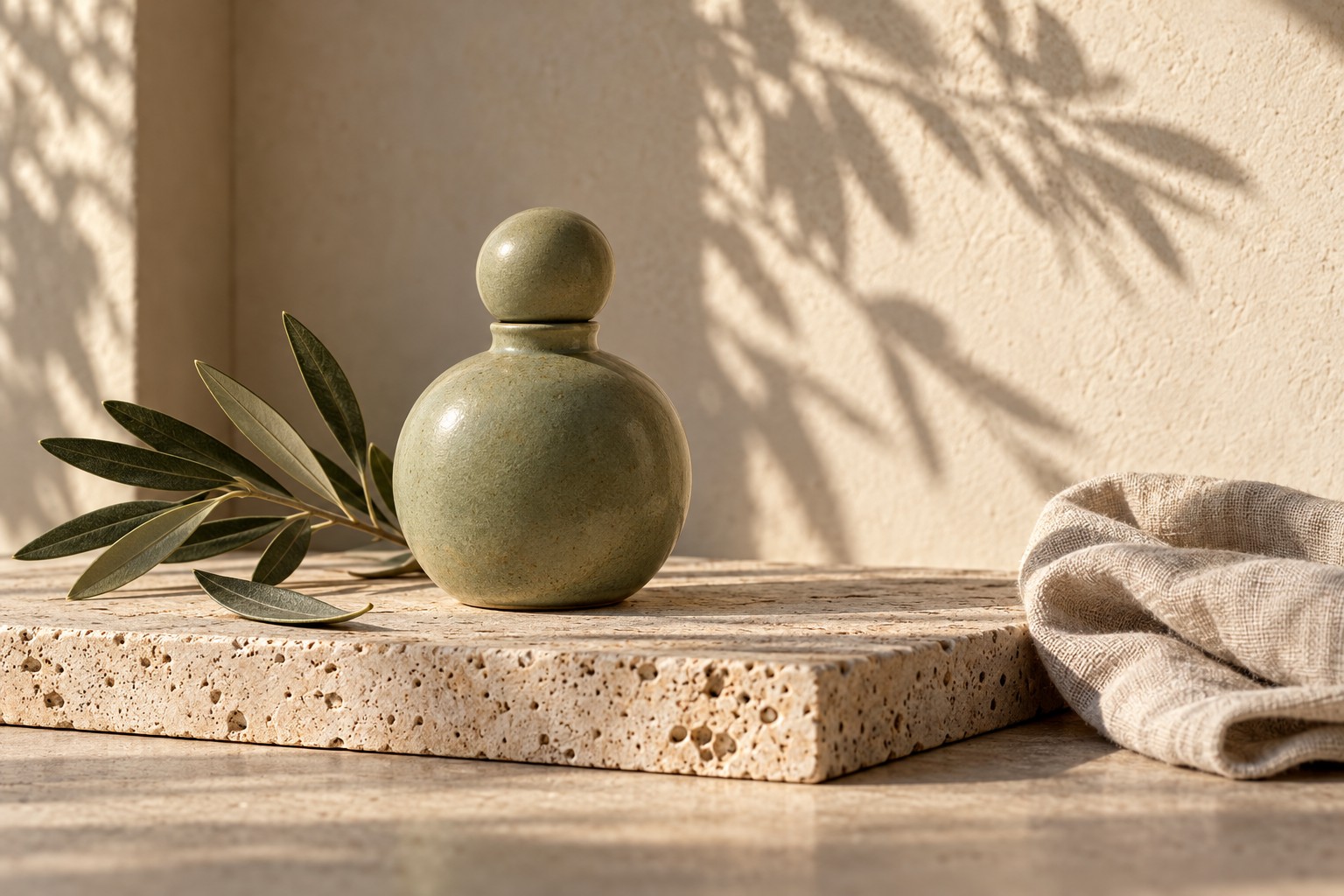
Una boccetta di profumo in ceramica poggia su una pietra chiara tra foglie dalle forme scultoree nella calda luce pomeridiana.
Raffinata natura morta di prodotto

Domande su Nano Banana, con risposte

Il generatore di immagini AI Nano Banana supporta entrambe le modalità?

Questa pagina utilizza la famiglia di modelli Nano Banana per da testo a immagine e da immagine a immagine. La modifica è disponibile quando la versione selezionata ha un'opzione di modifica abilitata. Il generatore mostra le modalità e le impostazioni supportate dalla tua selezione.

Quale immagine di riferimento dovrei usare?

Scegli un'immagine chiara che mostri il soggetto e l'inquadratura che vuoi usare per guidare la modifica. Usa il selettore di media per caricare un'immagine supportata o scegliere un asset esistente. Segui i requisiti dei file mostrati lì.

Come posso modificare un'immagine senza cambiare tutto?

Descrivi l'aggiustamento specifico e indica i dettagli da mantenere. Usa l'originale come riferimento e confronta attentamente il risultato. Volti, scritte, geometria del prodotto e colori possono comunque cambiare.

Quali dimensioni e risoluzioni posso selezionare?

Le opzioni di output disponibili dipendono dalla versione Nano Banana selezionata e dalla sua configurazione attiva. Usa le opzioni mostrate nel generatore; un'opzione offerta da un'altra versione non è automaticamente supportata dalla tua.

Quanti crediti utilizza la generazione?

Il generatore mostra il costo in crediti per il modello e le impostazioni selezionate prima dell'invio. Controlla tale importo ogni volta che cambi un'opzione. Consulta la pagina dei prezzi per i piani disponibili e l'acquisto di crediti.

Dove posso trovare le immagini generate?

Dopo aver effettuato l'accesso, apri la scheda della cronologia o la tua pagina Asset per rivedere le generazioni completate. I controlli degli asset esistenti ti permettono di ispezionare e scaricare un risultato. Puoi usare un'immagine supportata come riferimento per una nuova richiesta di modifica.

Posso richiedere un rimborso per il mio acquisto?

Puoi richiedere un rimborso entro 10 giorni dall'acquisto se hai crediti non utilizzati da quell'acquisto e fornisci un motivo chiaro, in base alla nostra Politica di rimborso. Se idoneo, un acquisto non utilizzato può essere rimborsato integralmente; un acquisto parzialmente utilizzato viene rimborsato in proporzione ai crediti non utilizzati rimanenti. Gli acquisti completamente utilizzati e i crediti gratuiti o promozionali non sono rimborsabili.

I crediti scadono o si riportano?

La validità dei crediti dipende dal pacchetto, dall'abbonamento o dalla promozione che li ha emessi. Consulta i termini di acquisto e le date di scadenza in Impostazioni > Crediti. Un rinnovo o un nuovo acquisto non prolunga i crediti più vecchi. Usa i crediti prima della scadenza indicata; non dare per scontato che i crediti dell'abbonamento non utilizzati si riportino indefinitamente.

Cosa succede ai crediti se la generazione non riesce?

I crediti addebitati per un'attività confermata come non riuscita a causa di un errore di sistema vengono restituiti automaticamente. Un'attività ancora in elaborazione non è stata ancora confermata come non riuscita. Controlla il suo stato e la cronologia dei crediti prima di inviare di nuovo. Se un fallimento confermato mostra ancora un addebito irrisolto, invia un'email a support@aliceai.art con l'ID dell'attività.

Posso riavere i crediti se il risultato non mi piace?

I risultati dell'IA possono variare, quindi un risultato completato che differisce dalle tue aspettative non viene automaticamente trattato come un guasto tecnico. Le attività di immagini completate idonee possono essere inviate per la revisione del rimborso dei crediti utilizzando l'opzione di rimborso ove disponibile; è richiesta l'approvazione. Per un video o un altro problema, contatta support@aliceai.art con l'ID dell'attività e i dettagli. Un rimborso dei crediti restituisce crediti, non denaro al tuo metodo di pagamento.

Come posso ottenere assistenza per la fatturazione o una generazione?

Invia un'email a support@aliceai.art. Per la fatturazione, includi l'email del tuo account e l'ID ordine; per la generazione, includi l'ID dell'attività, la descrizione del problema e le schermate pertinenti. Se hai acquistato come guest, conserva i dati originali del browser e la ricevuta di pagamento per aiutarci a localizzare l'acquisto.

Crea la tua prossima immagine con Nano Banana

Porta la tua idea su alice ai, scegli la modalità di partenza e rivedi le impostazioni disponibili prima di generare.

Crea con Nano Banana

· Aggiornato

Novità in questa pagina

  • — Aggiunte alla guida tre illustrazioni specifiche per argomento con didascalie descrittive.
  • — Aggiunti prompt di esempio modificabili, bozze separate per le modalità testo e riferimento e un comando per ripristinare l’esempio.
  • — Testi e contenuto della pagina aggiornati.
  • — Contenuto della pagina pubblicato.