Dieses feste Video liefert die Chor-Performance und die Kamera-Enthüllung. Dein Leitbild liefert das zentrale Erscheinungsbild; das optionale Chor-Bild steuert die umgebende Besetzung.
Geschichte
Videoverlauf
Verlauf wird geladen…
Ein stilles Porträt in einem ausdrucksstarken Ensemble
Lass dein Porträt die Szene tragen, während ein ungewöhnliches Ensemble sie zum Leben erweckt. Geschlossen am Sonntag KI kombiniert eine Hauptperson mit einem bewegten Chor am Hang. Beginne mit deinem Leitbild und beschreibe dann die umgebenden Figuren oder füge eine separate Chor-Referenz hinzu. Der Kontrast funktioniert am besten, wenn das zentrale Gesicht gefasst bleibt.
Die Hauptperson und der Chor haben getrennte Bildslots. Das erste Bild legt die Person fest, die du wiedererkennen möchtest; das optionale zweite Bild beschreibt die wiederholte umgebende Figur. Ein festes Video liefert die Performancestruktur. Diese Seite beginnt mit einer Ausgabeeinstellung von vierzehn Sekunden, damit sich die Enthüllung des Ensembles entfalten kann.
Vorbereitung der Hauptperson: ein klares Gesicht und eine einfache Silhouette.
So erstellst du dein Geschlossen am Sonntag KI-Remake
1. Wähle ein gefasstes Porträt
Verwende eine deutlich sichtbare Person mit unverdecktem Gesicht. Ein entspannter Mund, ein einfacher Kragen und eine klar erkennbare Haarfom sind ein guter Ausgangspunkt. Vermeide ein Gruppenfoto, bei dem der Generator entscheiden muss, welche Person in die Mitte gehört.
2. Gestalte die umgebende Besetzung
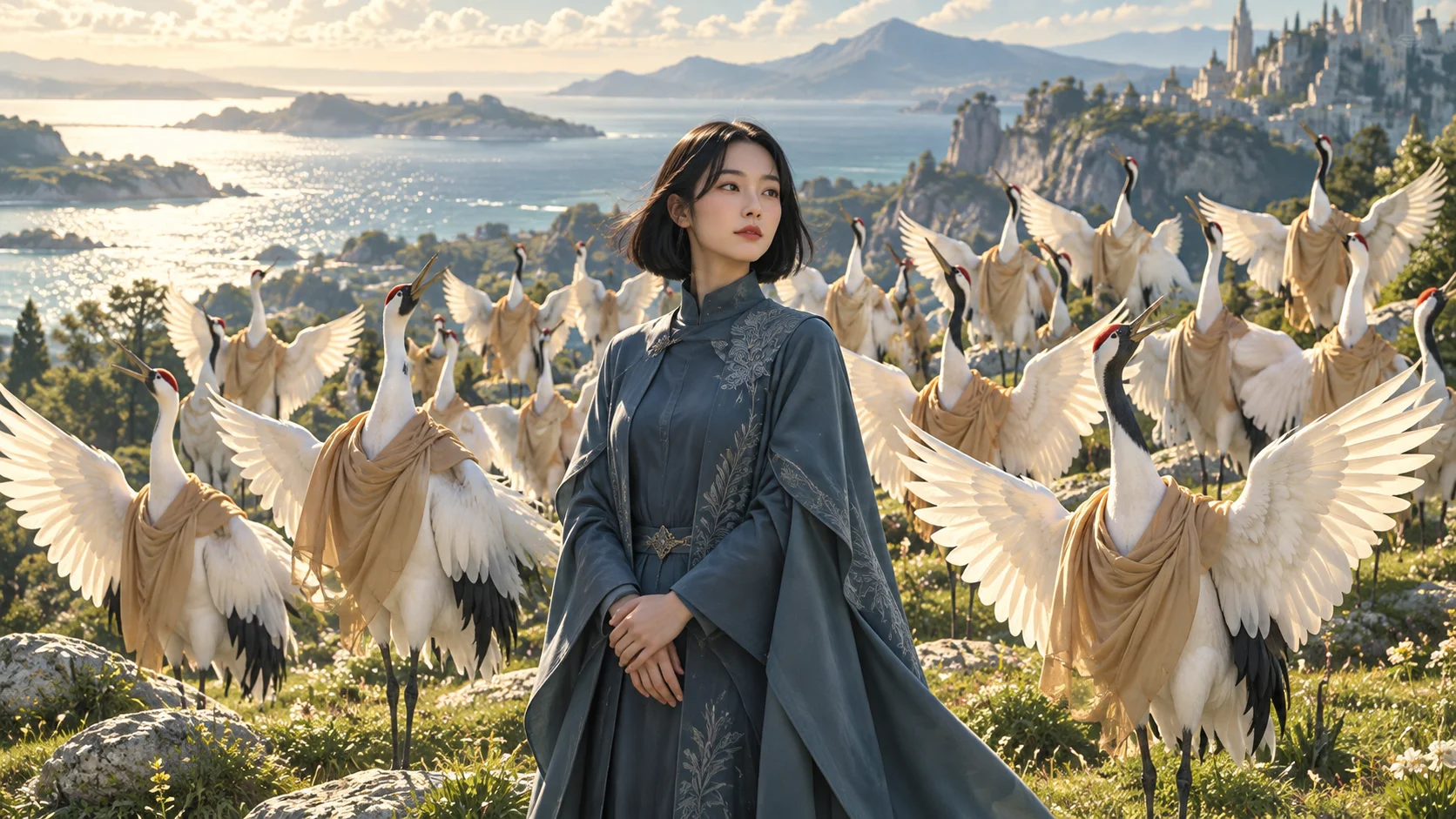
Wähle eine stimmige Chor-Idee. Unsere Anleitung stellt sich weiße Kraniche in sandfarbenen Schals um ein schieferblaues Porträt vor. Beschreibe diese Besetzung in den optionalen Notizen oder platziere ein klares Bild einer Kranich-Figur im Chor-Slot. Halte das Leitfoto getrennt.
3. Prüfe Szene und Preis
Spiele die feste Referenz ab, um das Tempo vor dem Absenden zu verstehen. Bestätige, dass die Porträts die richtigen Slots einnehmen, und prüfe die aktuelle Credit-Schätzung. Wenn du eine Ausgabeeinstellung änderst, warte, bis sich der Preis aktualisiert hat, bevor du dich zum Erstellen entscheidest.
4. Überprüfe die gesamte Enthüllung
Öffne deinen fertigen Take im Verlauf. Betrachte zuerst die Mitte, dann die nächste Reihe und den weiteren Hintergrund. Ein brauchbares Ergebnis hält die Hauptperson erkennbar, ohne dass der Chor zu konkurrierenden Hauptfiguren wird. Speichere den Take, dessen Bewegung klar lesbar ist.
Gib der Hauptperson eine unverwechselbare Silhouette
Halte das Leitporträt und die Chor-Figur in getrennten Eingaben.
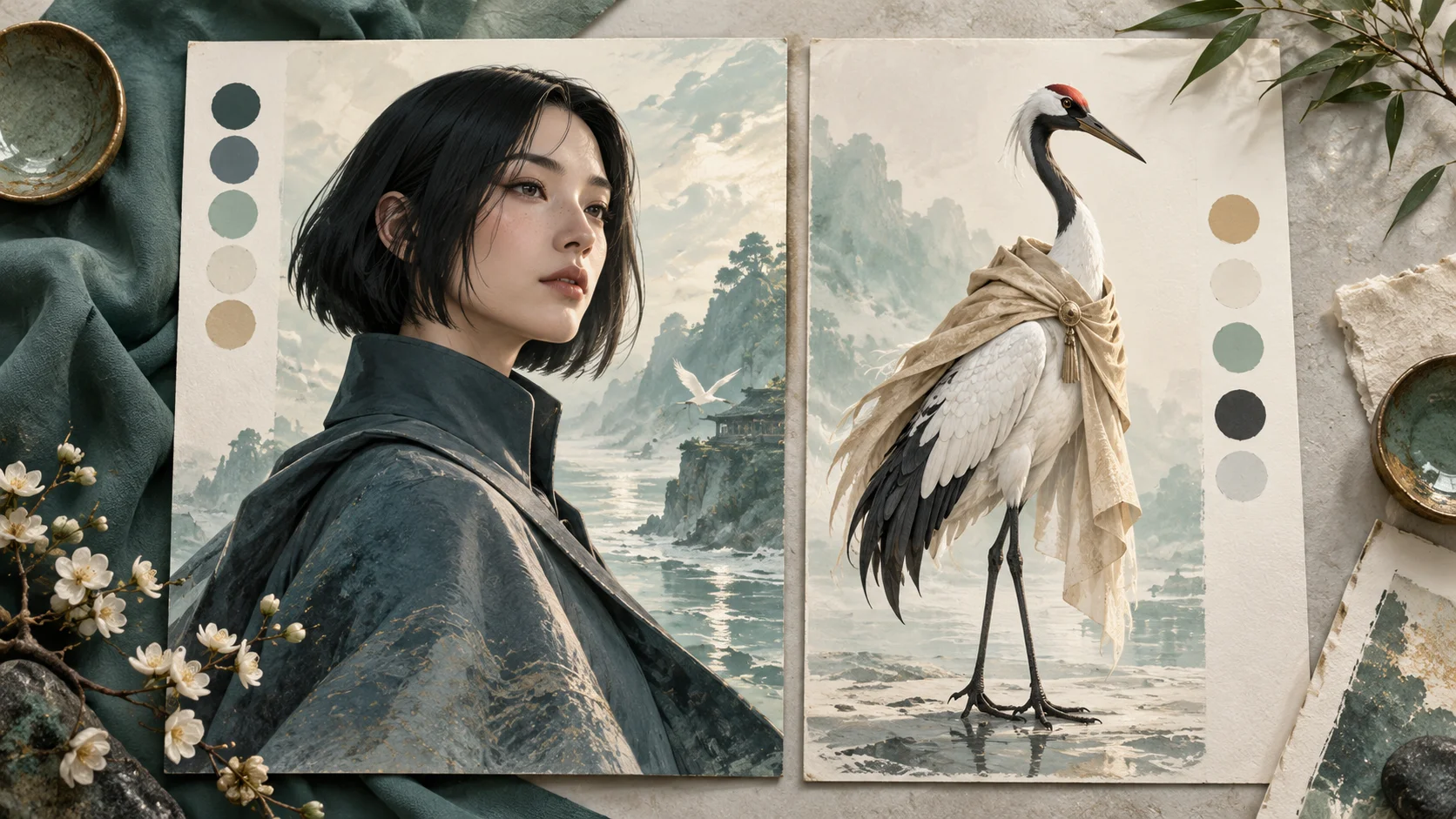
Der blaue Mantel und der dunkle Bob in unserer Porträtstudie etablieren eine kompakte zentrale Form. Die Kraniche verwenden eine hellere Palette und längere Hälse, sodass die beiden Rollen auch in einer Weitaufnahme leicht zu unterscheiden bleiben. Du kannst eine andere Palette verwenden; wichtig ist, dass deine Hauptperson nicht in der sich wiederholenden Gruppe verschwindet. Ein Originalporträt mit mäßigem Kontrast ist oft leichter zu beurteilen als ein stark gefiltertes Selfie mit verlorenen Gesichtsdetails.
Bereite die beiden Referenzen als separate Bilder vor, anstatt das illustrierte Vergleichsboard hochzuladen. Das Board erklärt die künstlerische Richtung; es ist nicht das Dateiformat, das das Formular benötigt. Halte die Augen, den Mund und die Kleidungskanten der Hauptperson sichtbar und wähle ein Chor-Bild, das die bestimmende Form der Kreatur zeigt. Eine klare einzelne Figur ist hilfreicher als eine überfüllte Collage mehrerer möglicher Designs.
Beschreibe den Chor als eine visuelle Idee
Konzeptrichtung: ein helles Ensemble um ein dunkleres zentrales Porträt.
Eine kurze Anweisung wie weiße Kraniche, sandfarbene Schals und sanfte Flügelgesten ist leichter zu beurteilen als eine Liste unzusammenhängender Arten, Kostüme und Requisiten. Die optionalen Notizen können das Ensemble verfeinern, während die Referenz die Szene organisiert. Entscheide, welche zwei oder drei Details deinen Chor identifizieren, und entferne dann alles, was mit diesen Details konkurriert. Das Ziel ist eine lesbare Gruppe um ein stabiles Porträt.
Die Kranich-Szene ist eine Illustration einer möglichen Umsetzung, kein versprochenes Bild aus deiner Generierung. Das Modell kann Federn, Gesichter, Hände und die Abstände der Menge anders interpretieren. Wenn das zentrale Porträt die Merkmale des Chors übernimmt, vereinfache die Beschreibung der Besetzung und verwende eine sauberere zweite Referenz. Prüfe die vordere Reihe sorgfältig: kleine Fehler dort sind viel sichtbarer als Variationen im fernen Hintergrund.
Wähle einen Take wegen seiner stillen Mitte
Überprüfe sowohl die Gesichtsklarheit als auch die weitere Anordnung der Besetzung.
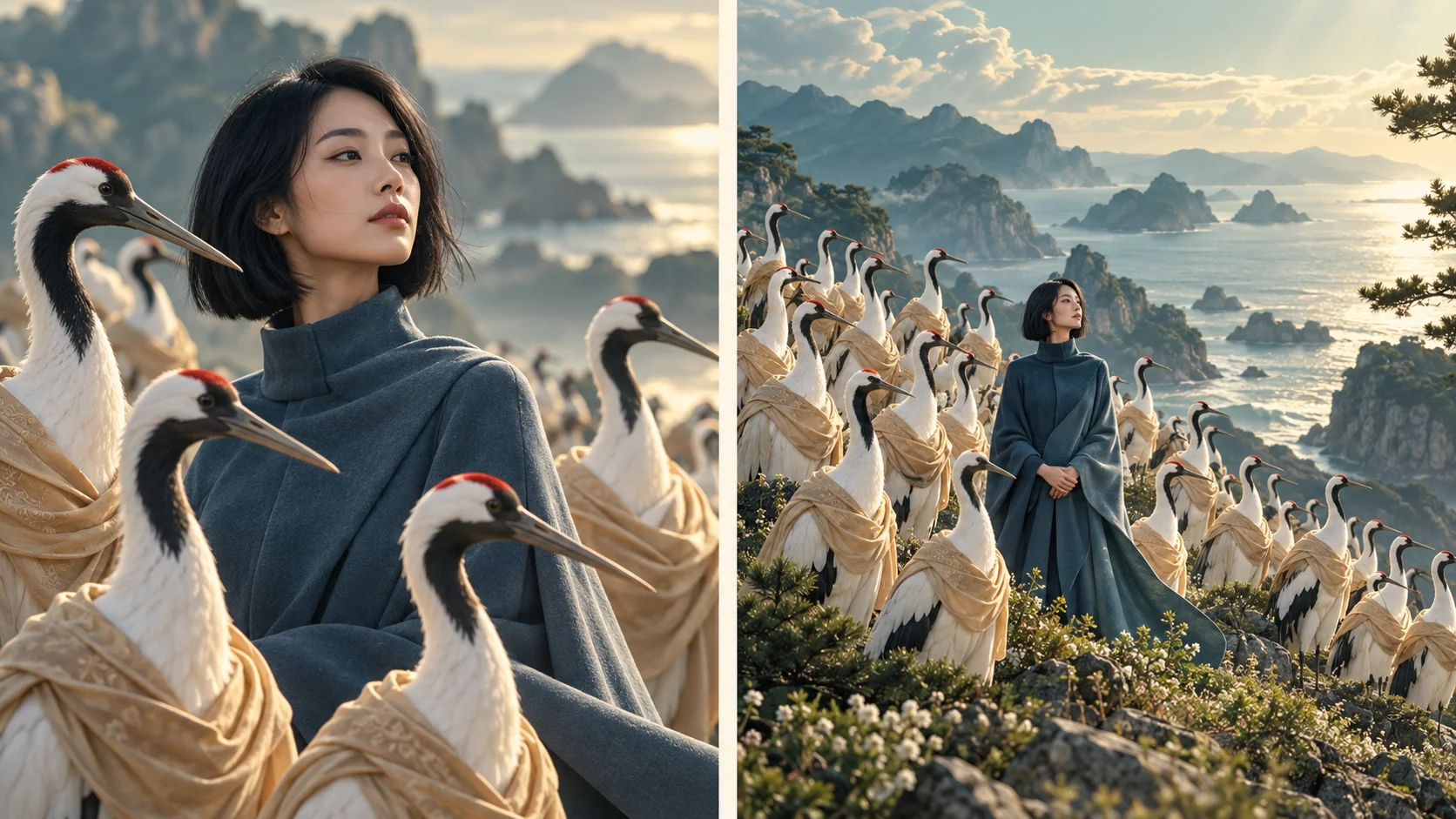
Die Kompositionsstudie in Nah und Weit legt eine praktische Prüfreihenfolge nahe. Finde am Anfang die Person, die du hochgeladen hast. Prüfe in der Mitte, ob das Gesicht stabil bleibt und der Körper nicht unerwartet zum Dirigenten wird. Suche am weiten Ende nach einem klaren visuellen Weg zurück zu derselben Person. Das Ensemble darf lebhaft sein, aber es sollte das Porträt unterstützen und nicht auslöschen.
Sieh einmal mit Ton und einmal ohne Ton zu. Der visuelle Kontrast sollte auch in einem stummgeschalteten Feed Sinn ergeben. Wenn du später eine Bildunterschrift hinzufügst, halte sie vom Gesicht und der nächsten Chorreihe fern. Dieser Workflow garantiert weder einen bestimmten Song noch eine exakte gesangliche Darbietung oder eine feste Anzahl von Figuren. Beurteile den fertigen Clip nach dem, was er tatsächlich enthält, bevor du ihn teilst oder in einen größeren Schnitt einfügst.
Fragen, bevor du beginnst
Ist das zweite Bild erforderlich?
Nein. Lade zuerst eine Hauptperson hoch. Du kannst einen individuellen Chor in den optionalen Notizen beschreiben, eine Chor-Referenz hinzufügen oder diese individuellen Anweisungen leer lassen und der Referenzbesetzung folgen.
Können die beiden Slots dasselbe Bild enthalten?
Verwende unterschiedliche Rollenbilder. Der Haupt-Slot identifiziert eine zentrale Person, während der Chor-Slot die Figur zeigen sollte, die du um diese Person herum wiederholt sehen möchtest.
Zeigt das Artwork eine tatsächliche Ausgabe?
Die vier Illustrationen erklären die Vorbereitung und die Art Direction. Das eingebettete Video ist die feste Performance-Referenz. Deine generierte Version ist das Ergebnis, das du im Verlauf prüfen solltest.
Wie viel kostet eine Szene?
Prüfe das Live-Aufgabenangebot, nachdem du deine Eingaben und Ausgabeeinstellungen gewählt hast. Es gelten die Kontoberechtigung und die aktuelle Modellrichtlinie; diese Seite verspricht keine kostenlose Generierung.
Wird der Soundtrack genau der Referenz entsprechen?
Exakte Musik, Gesang und Timing sind nicht garantiert. Höre dir deinen fertigen Clip an, bevor du ihn verwendest, und wähle bei Bedarf einen separaten Soundtrack in deinem Bearbeitungsworkflow.
Warum vierzehn Sekunden verwenden?
Die anfängliche Ausgabeeinstellung lässt Raum, damit das umgebende Ensemble erscheinen und sich bewegen kann. Die feste Referenz dauert etwa 13,72 Sekunden; Ausgabedauer und Wartezeit bei der Generierung sind unterschiedliche Dinge.