Was kann ich erstellen?
Erstelle ein Porträt aus Person, Kostüm und Umgebung. Beschreibe Stoff, Accessoires und Licht und prüfe das fertige Bild, bevor du eine Figur zum Teilen auswählst.

Ein Porträt mit einer anderen Geschichte
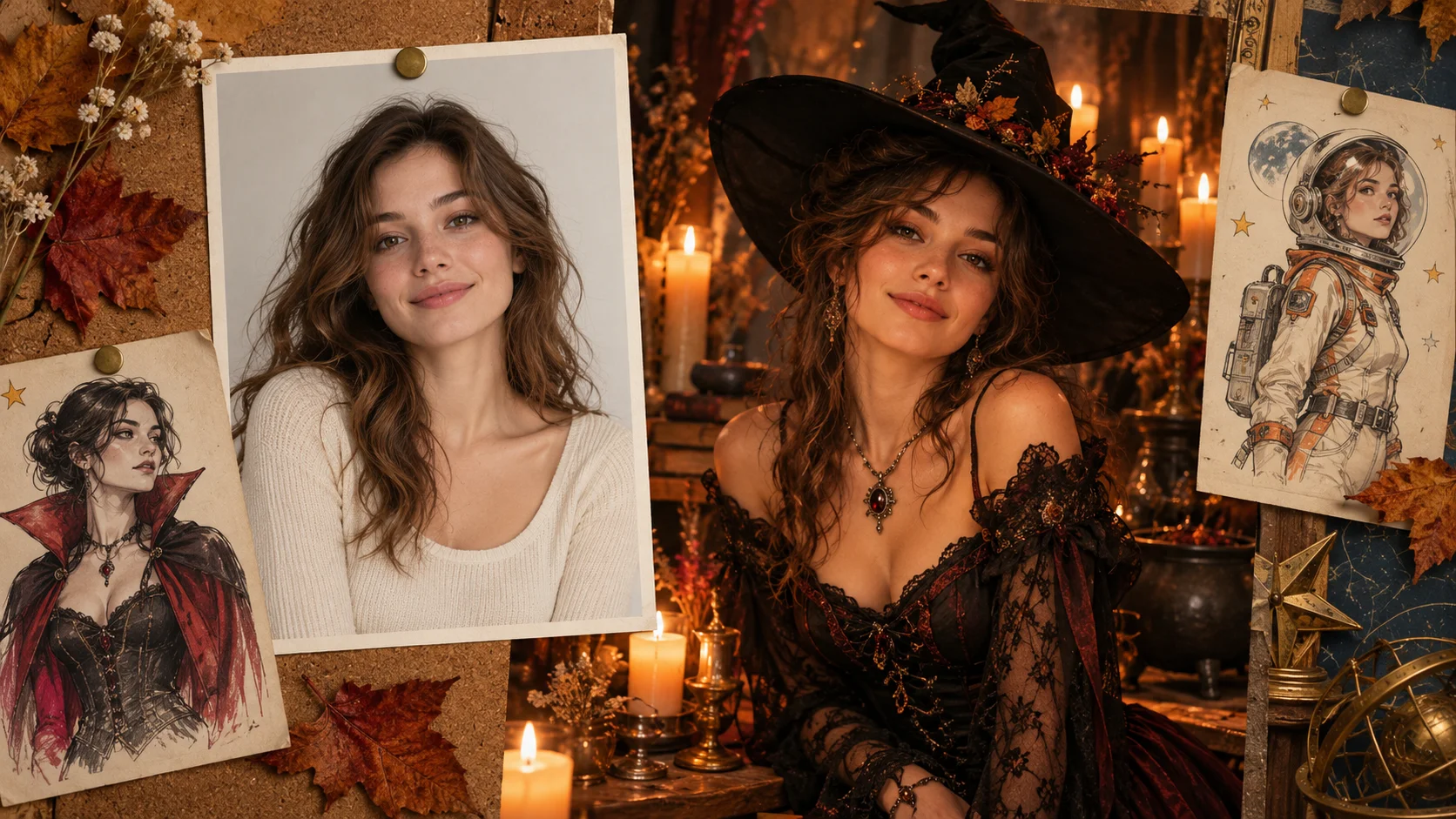
Erstelle ein Porträt aus Person, Kostüm und Umgebung. Beschreibe Stoff, Accessoires und Licht und prüfe das fertige Bild, bevor du eine Figur zum Teilen auswählst.
Wähle für dein Porträt Bild zu Bild, lade ein klares Foto hoch und beschreibe das Kostüm. Für eine neue Figur nutze Text zu Bild. Wähle die Optionen und prüfe den Preis vor der Generierung.
Plane den Look vor dem Absenden. Melde dich zum Erstellen an und prüfe deine Credits. Deckt das Guthaben das Angebot und erlaubt das Modell den Zugriff, musst du nichts dazukaufen.
Nutze ein scharfes Erwachsenenporträt mit sichtbarem Gesicht und Schultern. Gleichmäßiges Licht und schlichter Hintergrund helfen. Für ein Porträt reicht Kopf und Schulter; bei Kleid oder Umhang zeige mehr Körper.
Der Generator zeigt den aktuellen Credit-Preis für Modell und Einstellungen. Prüfe ihn vor dem Absenden. Beschreibung ändern oder Kleidung planen startet nichts; jede neu gesendete Version ist ein eigener Auftrag.
Beachte Schätzung und Fortschritt des Auftrags. Die Wartezeit hängt von Modell, Einstellungen und Warteschlange ab. Prüfe das Ergebnis im Verlauf und lass den bestehenden Auftrag weiterlaufen, statt ihn erneut zu senden.
Der KI-Halloween-Kostümgenerator zeigt eine Figur, bevor du das Kostüm zusammenstellst. Verwandle ein Erwachsenenporträt in eine Kerzenlicht-Hexe, einen Samtumhang-Vampir oder eigenen Weltraumforscher. Nutze ein Foto als Vorlage oder Text für eine neue Figur. Hier entsteht ein Standbild; für Bewegung wähle das Kostümwechselvideo.
Mein Kostümporträt erstellen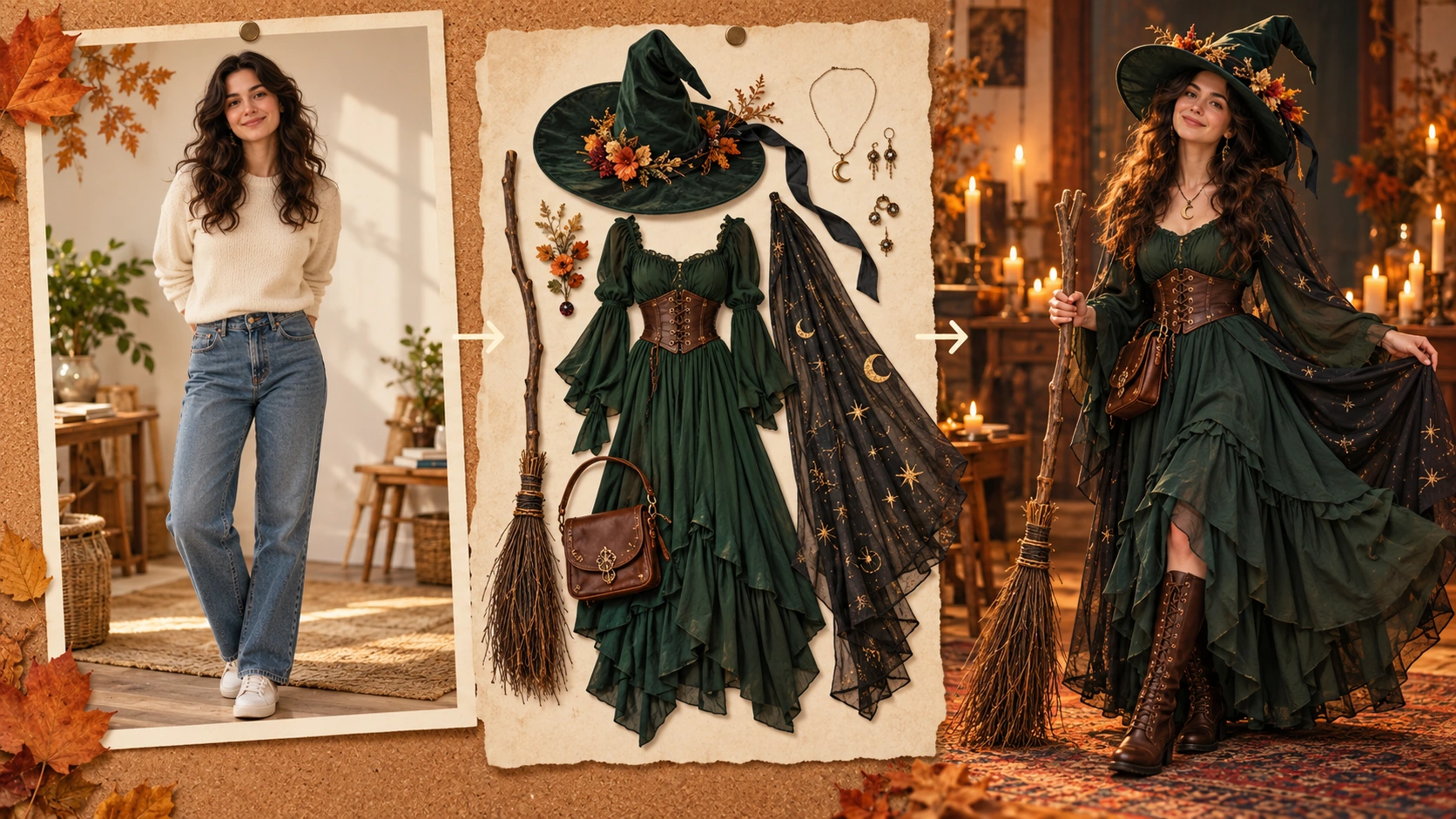
Lade unter Bild zu Bild ein Foto der erwachsenen Person hoch. Zeige den wichtigen Bereich: Schultern fürs Gesichtsporträt oder den ganzen Körper für einen langen Umhang. Prüfe Haare, Hände und Kleidungsränder vor der Beschreibung.
Nenne eine Figur und ihre stärksten Details: etwa eine Waldhexe mit grünem Samt, herbstlichem Hut und kleinem Bronzeanhänger. Sage, welche Merkmale bleiben sollen. Ein kurzer stimmiger Entwurf lässt sich leichter verfeinern als mehrere konkurrierende Kostüme.
Wähle eine passende Umgebung: warmes Kerzenzimmer, Hof in der Dämmerung oder schlichter Studiohintergrund. Nutze die verfügbaren Modell- und Bildoptionen. Prüfe aktualisierten Credit-Preis und Guthaben vor dem Absenden.
Öffne das fertige Bild im Verlauf in sinnvoller Größe. Prüfe Gesicht, Hände, Schmuck und Kostümränder. Ändere bei Bedarf nur den betreffenden Beschreibungsteil und behalte den Rest bei. Lade die passendste Figurenversion herunter.
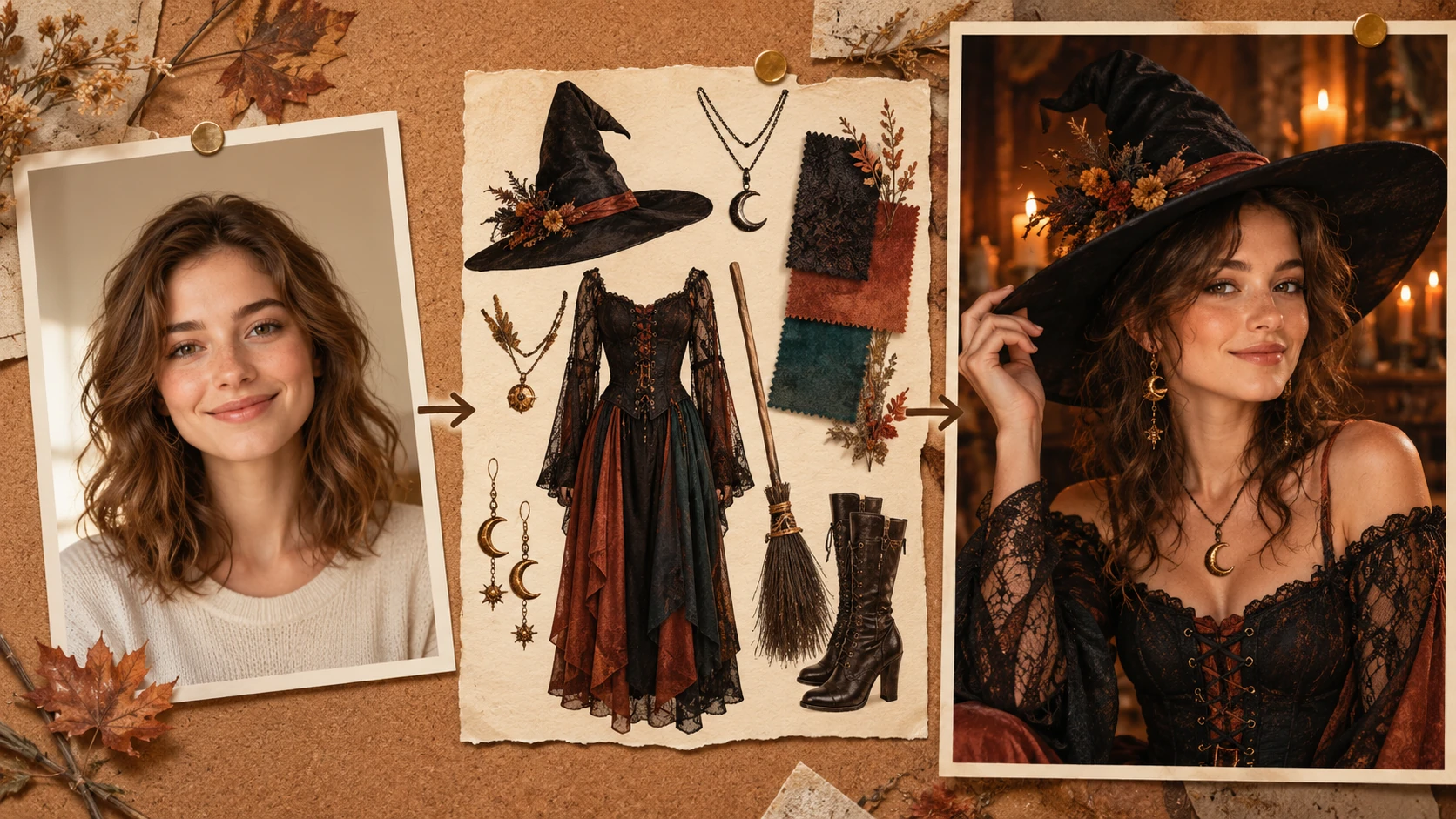
Ein Kostüm verändert mehr als den Hut: hoher Kragen verdeckt den Hals, ein Umhang verändert die Schultern, ein langer Rock braucht Raum unter der Taille. Wähle das Foto entsprechend. Ein anderer Hintergrund ist beschreibbar, ein klares Original erleichtert jedoch den Vergleich.
Der Ausdruck trägt die Persönlichkeit: Ein Lächeln macht die Hexe freundlich, ein direkter Blick dramatisch. Bitte um ursprüngliche Gesichtszüge und Mimik und prüfe das Ergebnis. Haare, Make-up und Licht verändern die Wirkung des Gesichts.
Wähle die Silhouette vor dem Schmuck. Breiter Hut, hoher Kragen oder langer Umhang zeigen die Figur auch im kleinen Profilbild. Prüfe die geplante Größe und entferne Accessoires, die vom Gesicht ablenken oder das Kostüm verunklaren.
Warmes Kerzenlicht passt zu dunklem Samt, weiches Tageslicht zeigt Spitze und helle Stoffe. Die Lichtrichtung sollte bei Gesicht, Hut und Schultern stimmen. Bitte bei unruhigem Hintergrund um eine ruhigere Szene mit klarem Blickfang vor den Details.
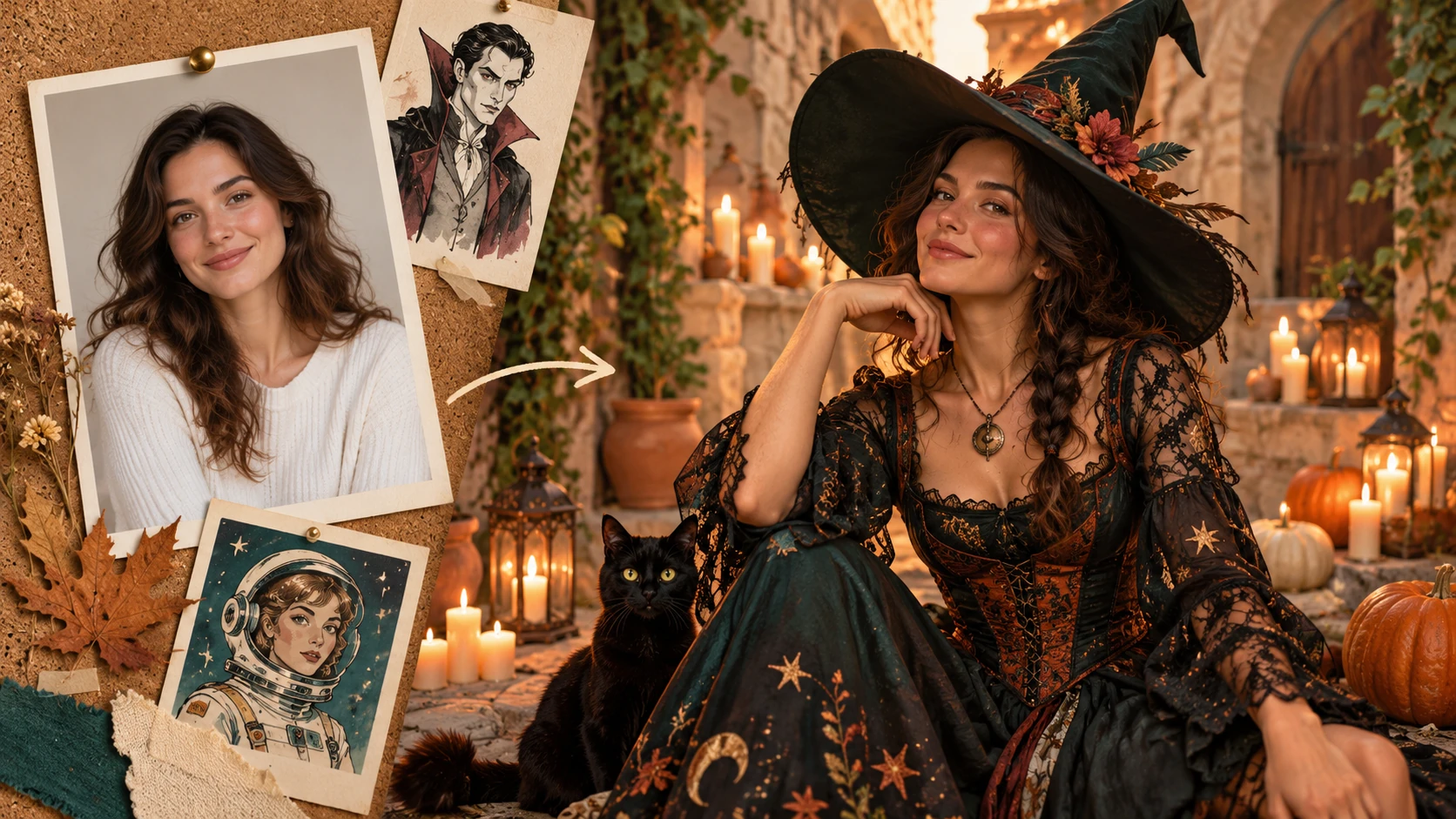
Kombiniere Waldgrün, trockene Blätter, warmes Messing und freundlichen Ausdruck für Herbstparty-Einladung oder Profilbild. Ein Kerzenzimmer schafft Stimmung ohne Grusel. Der Hut soll die Augen freilassen, damit die Person im Mittelpunkt bleibt.
Setze auf einen scharf geformten Kragen, dunkles Burgunderrot, ruhige Pose und schlichten Stein- oder Studiohintergrund. Ein Anhänger oder Ring ergänzt Charakter. Das passt zu einer eleganten Porträtkarte mit Textur und Ausdruck statt vielen Requisiten.
Gestalte einen eigenen Forscher mit praktischem Anzug, kupferfarbenen Verschlüssen und sanft beleuchteter Sternkarte. Lass das Visier offen oder den Helm daneben, damit das Gesicht sichtbar bleibt. Eine spielerische Kostümalternative mit einer starken Akzentfarbe.
Dieser Generator erstellt ein Standbild mit beschriebenem Kostüm und Hintergrund. Für eine bewegte Enthüllung nutze die unten verlinkte Halloween-Kostümvideoseite und plane Drehung oder Übergang als eigene Videoszene.
Lade für eine Personenvorlage ein Foto in Bild zu Bild hoch. Text zu Bild braucht kein Bild und erstellt eine Figur aus der Beschreibung. Wähle zuerst den Modus und bereite dann den Rest vor.
Bitte um gleiches Gesicht, gleichen Ausdruck und gleiche Pose bei neuer Kleidung. Ein klares Original hilft beim Vergleich. Prüfe Gesicht und Hände und passe den Text an, falls gewünschte Details verändert wurden.
Starte mit einem Ganzkörperporträt und beschreibe das Kostüm samt Saum und Schuhen, mit Platz rundherum. Bei Nahporträts konzentriere dich auf sichtbaren Ausschnitt, Schultern, Hut und Accessoires.
Schreibe Figur, Stoff, zwei Accessoires und Schauplatz in dieser Reihenfolge. Etwa: freundliche Waldhexe in grünem Samt mit Herbsthut und Bronzeanhänger bei warmem Kerzenlicht. Ergänze zuletzt, welche Personenmerkmale bleiben sollen.
Prüfe verfügbare Credits und den Preis deiner Einstellungen. Der Zugriff hängt von Modell und Kontobedingungen ab. Bereite die Beschreibung vor und entscheide dann, ob das Guthaben für die gewünschte Generierung reicht.
Der Auftrag zeigt Fortschritt und geschätzte Wartezeit. Das fertige Bild findest du im Verlauf. Modell, Einstellungen und Warteschlange beeinflussen die Dauer; entscheide anhand des aktuellen Status, ob du wartest oder das Ergebnis ansiehst.
Nutze das Porträt für Silhouette, Stoff, Farben und Accessoires. Es liefert keine Kleidungsmaße oder exakte Einkaufsliste. Erstelle aus den gewünschten Teilen eine praktische Checkliste vor Kauf oder Anfertigung.
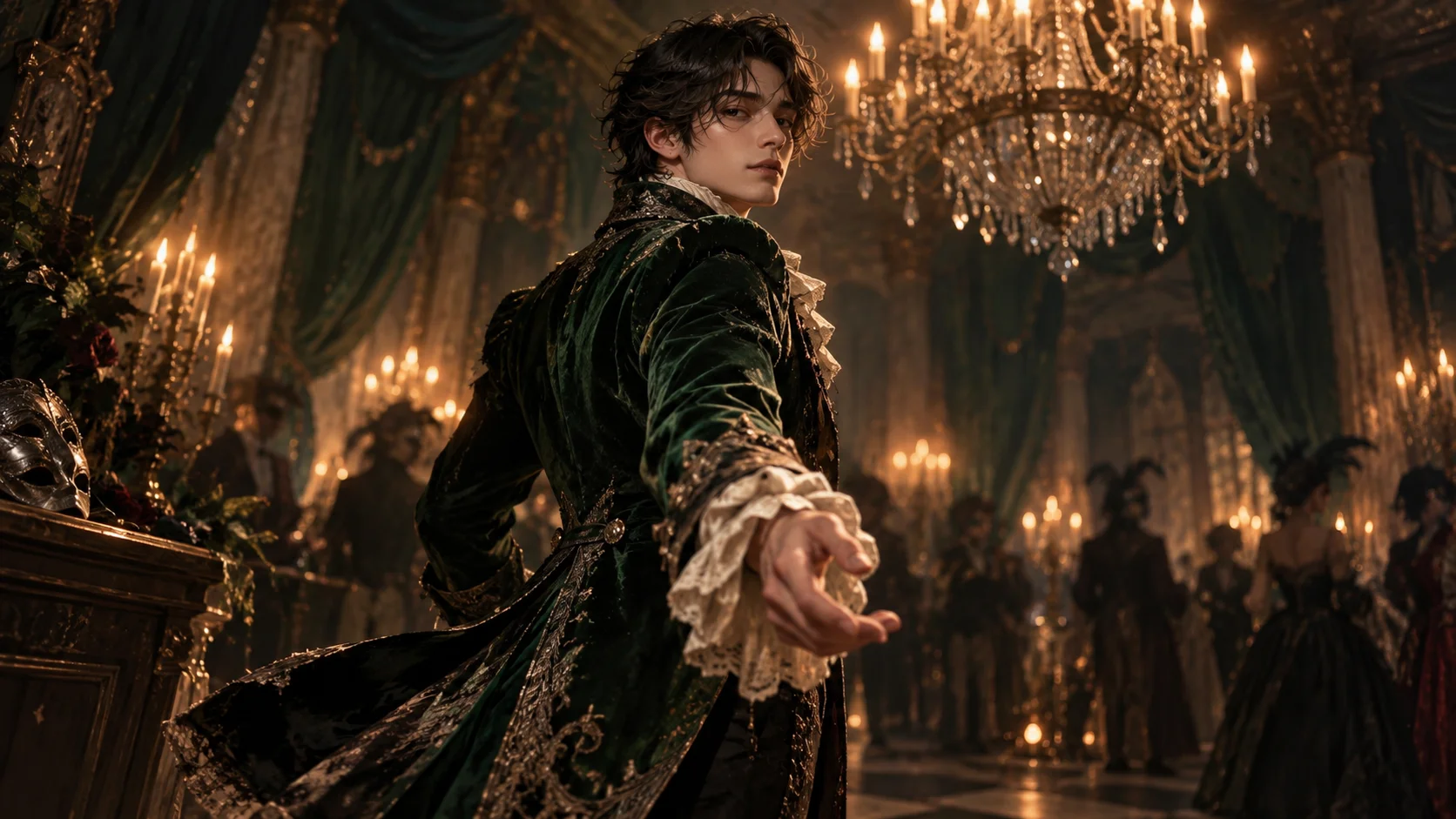
Plane ein kurzes Kostüm-Enthüllungsvideo für Drehung, Stoffbewegung und Atmosphäre über das Porträt hinaus.
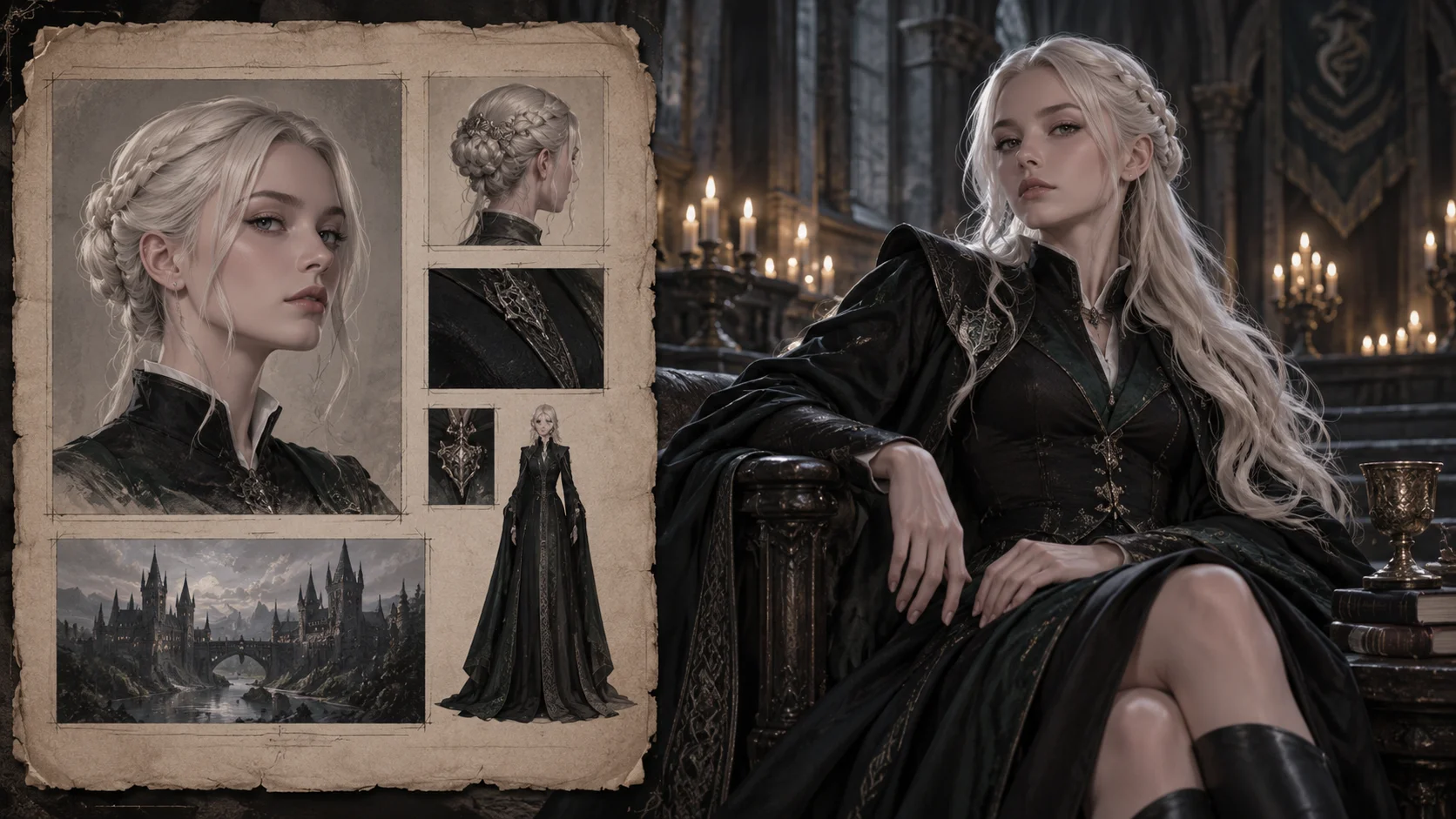
Entdecke eine platinblonde Akademiefigur mit maßgeschneiderter Kleidung und gotischer Umgebung als weitere Fantasy-Porträtrichtung.
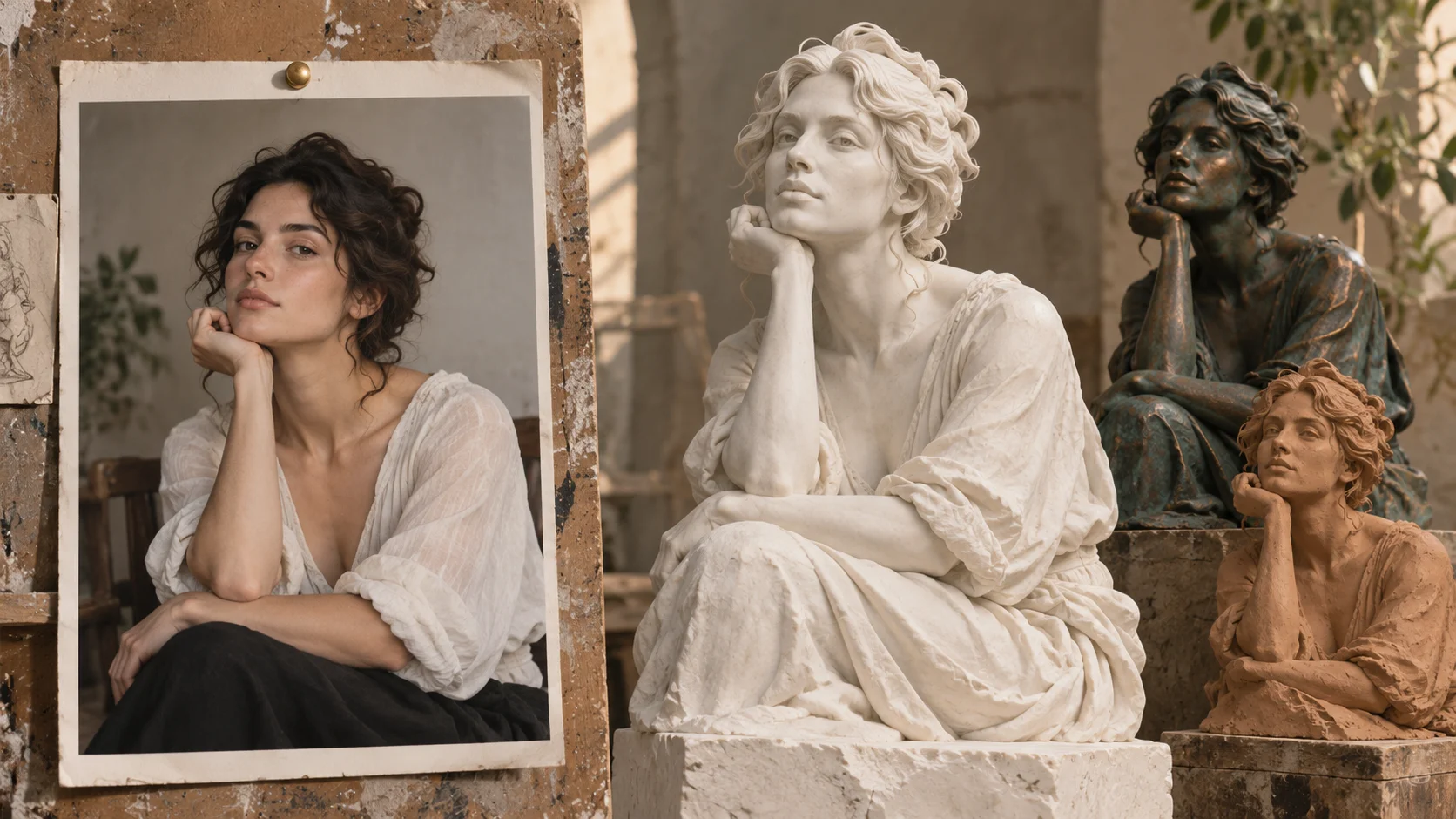
Übertrage die Porträtidee in Marmor, Bronze oder Ton, wenn skulpturale Textur besser zur Figur passt als Kleidung.
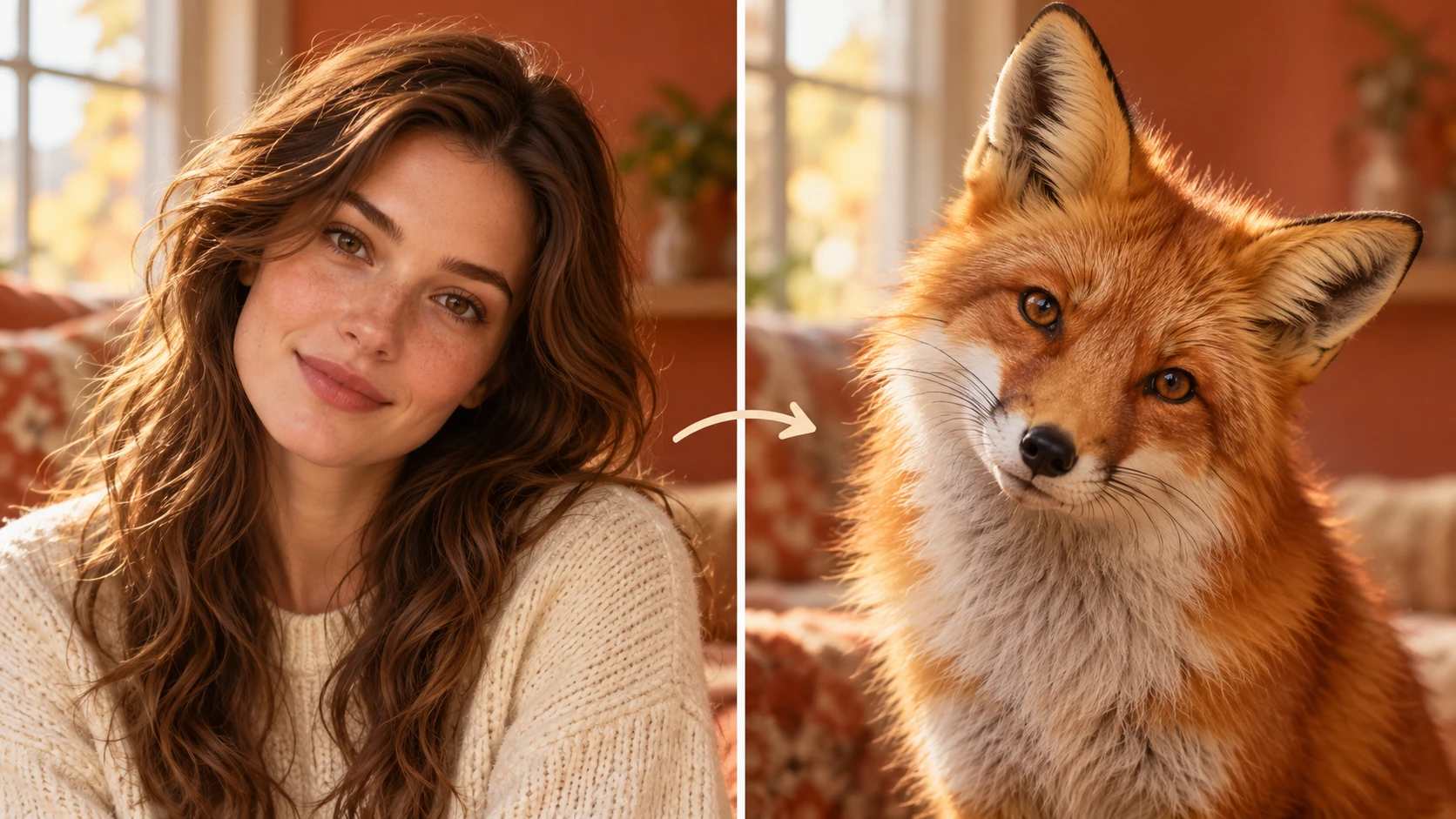
Probiere ein Tierporträt, wenn eine ausdrucksstarke Kreaturensilhouette besser zu deiner eigenen Figur passt.
Wähle das wichtigste Kostümdetail, ergänze es in der Beschreibung und prüfe den Preis. Schau dir das erste Porträt an, bevor du die Kleidung erweiterst oder den Schauplatz änderst.
Mein Kostümporträt erstellenaliceai.art · Aktualisiert