Qu’est-ce que Photo en animal ?
Utilisez une photo comme point de départ d’un portrait inspiré des animaux. Essayez pour « Un profil d'employé avec une touche d'originalité », avec votre propre décor et une intention visuelle claire.

une histoire visuelle ludique
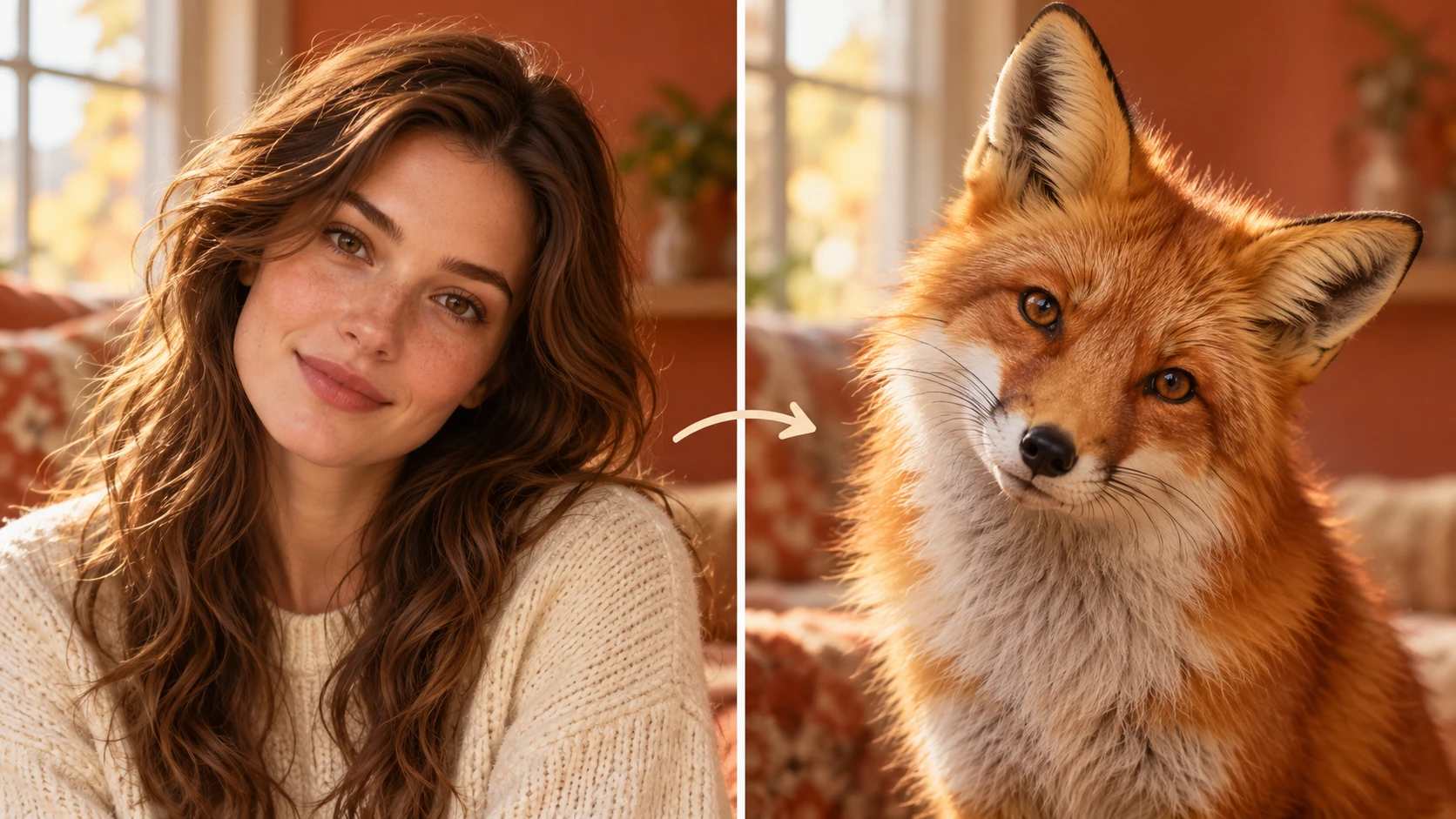
Utilisez une photo comme point de départ d’un portrait inspiré des animaux. Essayez pour « Un profil d'employé avec une touche d'originalité », avec votre propre décor et une intention visuelle claire.
Choisissez Texte vers image ou Image vers image, préparez les éléments correspondants et décrivez une direction précise. Vérifiez les réglages et le coût, envoyez la demande puis examinez le résultat dans l’historique.
Vérifiez les crédits de votre compte et les conditions d’accès du modèle choisi. Si votre solde couvre le coût annoncé pour la tâche, vous pouvez générer sans acheter de crédits supplémentaires.
Utilisez une photo avec un seul sujet bien visible dans une pose simple. Un cadrage tête et épaules convient bien à l’expression du visage.
Avant l’envoi, consultez le coût actuel en crédits pour le modèle et les réglages choisis. Préparer les éléments ou modifier une description ne lance pas de génération.
Suivez l’estimation et la progression de la tâche envoyée. Le modèle, les réglages et la file d’attente influencent le délai ; l’image terminée reste disponible dans l’historique pour être examinée et téléchargée.
Utilisez une photo comme point de départ d’un portrait inspiré des animaux. Nommez une espèce, choisissez un style visuel et décrivez la pose ou l’expression à conserver. Sur alice ai, abordez cela comme une histoire visuelle ludique : une expression distinctive et un décor mémorable. Trouvez l’idée que vous aimeriez partager, puis affinez le détail qui lui donne votre touche.
Créer un portrait Photo to Animal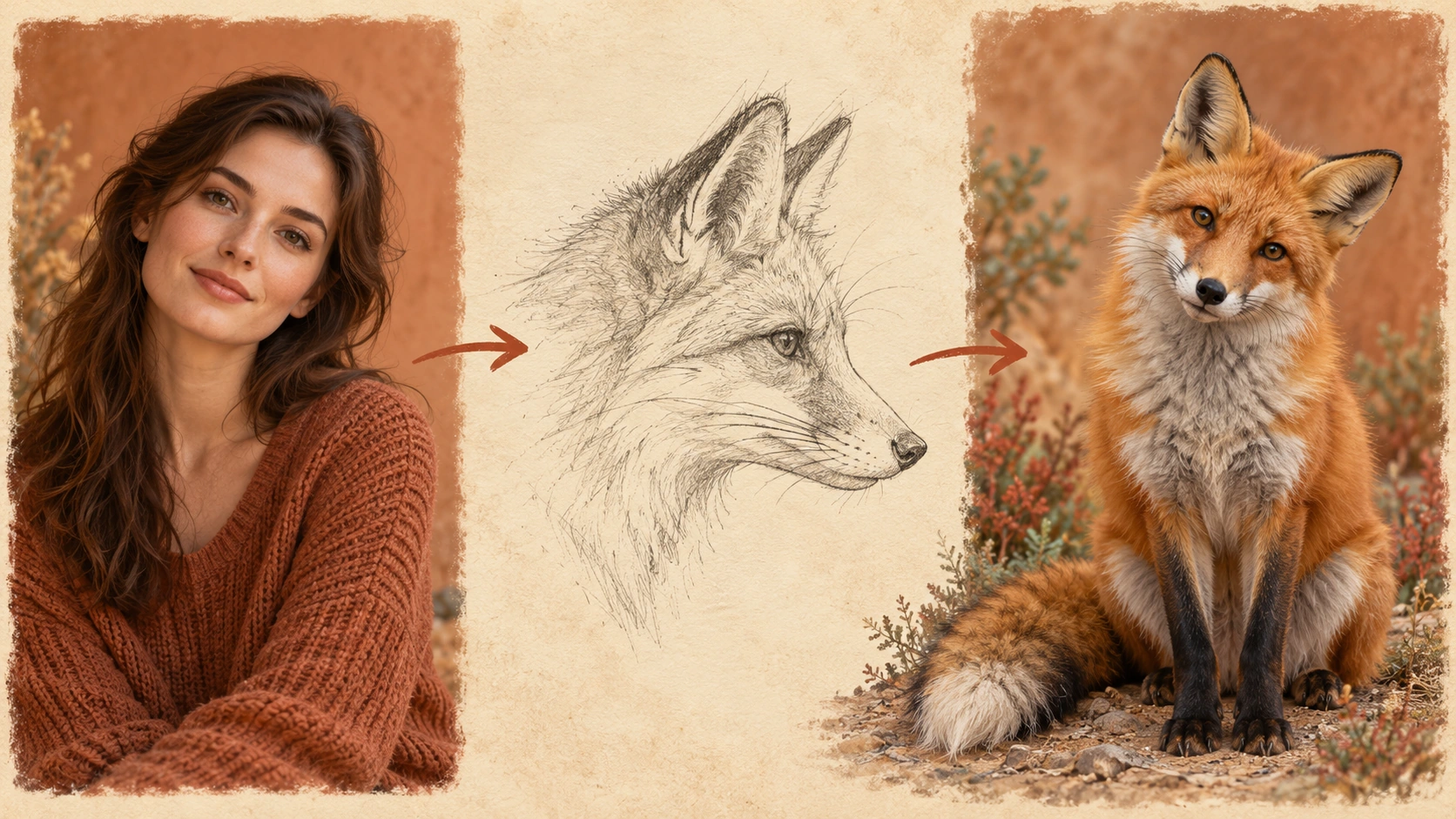
Indiquez l’espèce par écrit et importez une photo nette du sujet dans le mode photo adapté. Utilisez un seul sujet par photo ; les photos de groupe divisent l'attention du modèle et affaiblissent le portrait.
Saisissez l'animal que vous avez en tête dans le prompt modifiable. Décrivez l'ambiance, l'éclairage et le style de portrait souhaités. Utilisez les contrôles du modèle pour orienter le résultat sans empiler des instructions contradictoires. Restez précis sur l'espèce et la scène, et laissez de la place à la photo téléversée pour guider la pose et l'expression.
Le devis en crédits en direct s'affiche avant de lancer une tâche, vous connaissez donc le coût à l'avance. Connectez-vous à votre compte, lancez la génération et laissez-la se terminer. Ouvrez l'Historique pour comparer les versions, retrouver des tâches précédentes et décider quel portrait mérite d'être conservé pour votre publication.
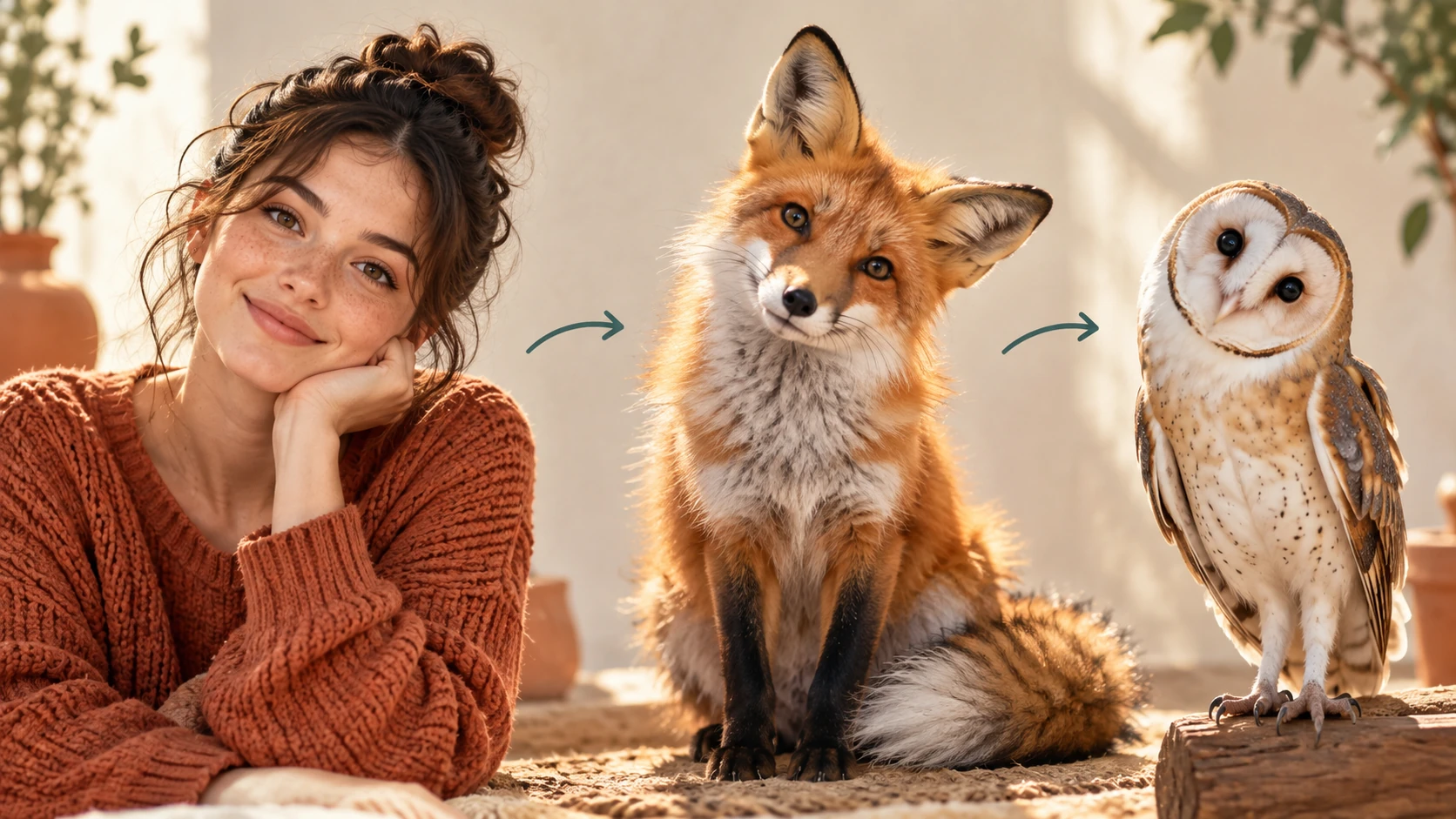
Choisissez une photo avec un sujet principal. Un visage net, des épaules visibles et une pose lisible donnent plus de matière au portrait. Évitez les photos de groupe chargées et les flous de mouvement importants. Recadrez les éléments perturbateurs si nécessaire avant le téléversement, et conservez l'expression que vous souhaitez réellement voir reflétée dans le portrait animal.
Vous n'êtes pas limité à un seul animal. Changez l'espèce dans le prompt et lancez une autre version en conservant la même photo source. Cela permet de tester facilement quelques directions pour une publication sociale sans repartir de zéro à chaque fois. Chaque tentative est une tâche distincte dans l'Historique.
Le portrait vise à préserver des indices visuels reconnaissables de la photo, comme une tête inclinée, un regard direct ou une posture familière. C'est une interprétation, pas une garantie, et les résultats varient selon la photo et le prompt. Les poses claires et simples se lisent généralement mieux que les poses compliquées.
La zone de prompt est modifiable, et les contrôles du modèle vous permettent de façonner le rendu avant de générer. Combinez une espèce nommée avec une scène courte et un style de portrait clair. Moins d'instructions, mais plus fortes, valent généralement mieux que de longues listes. Le devis en crédits en direct affiche le coût avant chaque tâche.
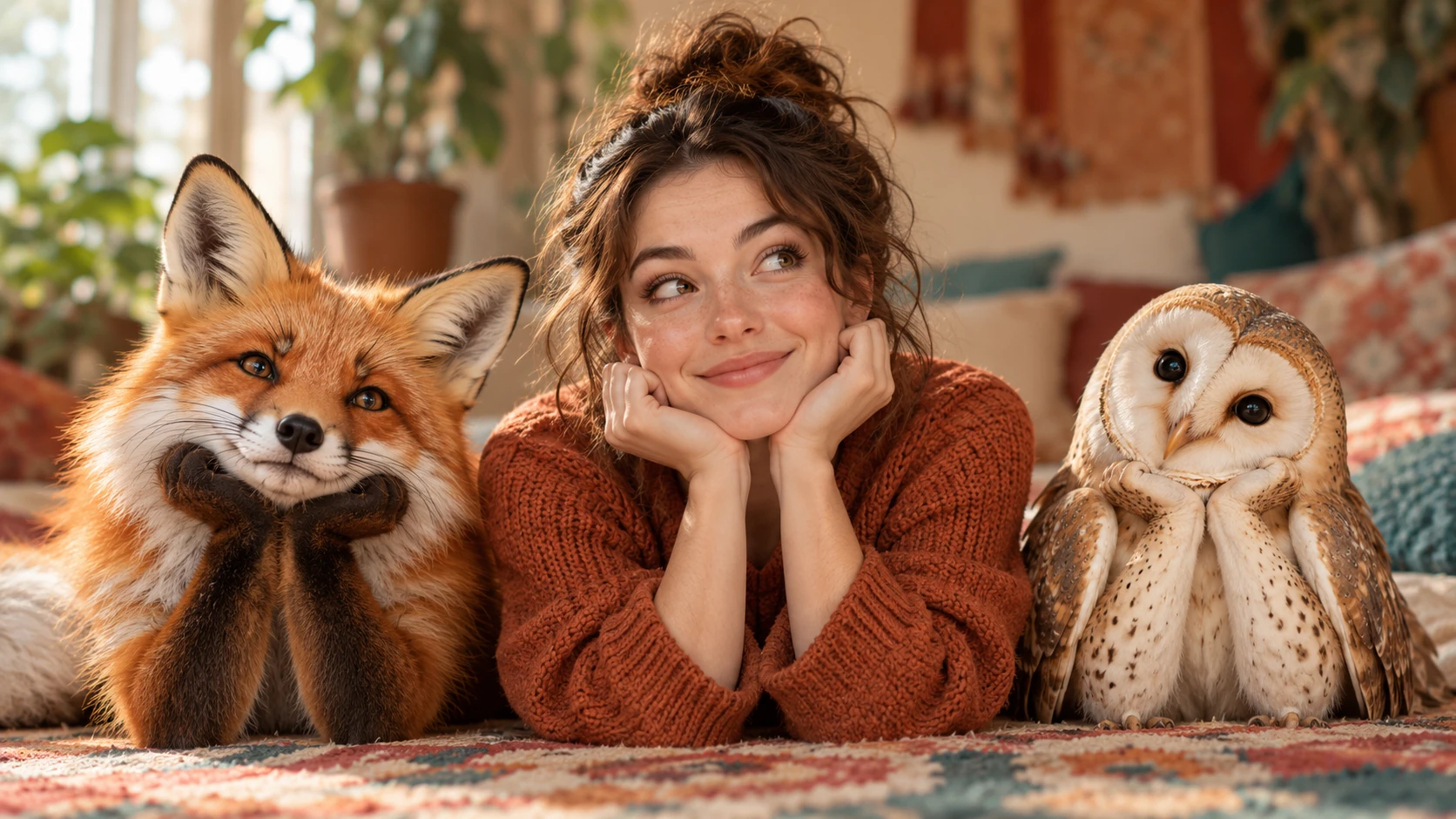
Prenez un portrait net et transformez-le en portrait de renard ou de hibou pour une publication de présentation d'équipe. Conservez l'expression originale pour que les collègues reconnaissent toujours la personne derrière le style animal.
Utilisez une seule photo de portrait pour annoncer une nouvelle politique d'entreprise favorable aux animaux ou un événement du week-end. Choisissez une espèce qui correspond au ton, puis comparez deux versions dans l'Historique avant d'en choisir une.
Transformez une bonne photo de la personne fêtée en un portrait inspiré d'un animal. Associez l'espèce à une blague récurrente ou à une créature préférée, et laissez la pose préservée porter l'humour.
Il produit un portrait inspiré d'un animal à partir de votre photo téléchargée et de votre prompt. Le résultat est une illustration créative, et non une prédiction scientifique ou biologique. Vous choisissez l'espèce, et le résultat interprète votre sujet plutôt que d'identifier un animal.
Un sujet clair avec un visage visible et une pose lisible fonctionne le mieux. Un éclairage net et un arrière-plan simple aident. Les photos de groupe chargées, le flou important et les visages masqués donnent moins d'éléments à préserver au générateur, le portrait peut donc s'éloigner des indices souhaités.
Oui. L'espèce figure dans le prompt modifiable, vous pouvez donc la remplacer et lancer une autre tâche avec la même photo. Chaque exécution apparaît dans l'historique, ce qui facilite la comparaison entre une version renard et une version hibou avant d'en choisir une pour votre publication.
Il s'efforce de préserver la pose, l'expression et les indices visuels reconnaissables lorsque c'est possible, mais il s'agit d'une interprétation et non d'une copie. Les résultats varient selon la photo, l'espèce et le prompt. Considérez chaque génération comme un nouveau portrait et examinez plusieurs versions avant de décider.
Choisissez Texte vers image pour une nouvelle création fondée uniquement sur votre description, sans référence importée. Choisissez Image vers image lorsqu’une photo doit guider la personne, le sujet ou la composition. Sélectionnez d’abord le mode pour que les champs affichés correspondent à votre intention.
Vous pouvez préparer le contenu avant l’envoi. Pour générer, vérifiez les crédits de votre compte connecté et les conditions d’accès du modèle choisi. Si votre solde couvre le coût affiché, vous pouvez poursuivre sans nouvel achat ; aucun quota gratuit fixe n’est garanti.
Le coût en crédits est calculé en temps réel selon le modèle et les réglages choisis. Vérifiez-le avant l’envoi. Modifier la description ou examiner une idée ne lance aucune tâche ; une nouvelle génération envoyée constitue un essai facturé selon son propre coût annoncé.
Consultez l’estimation et la progression de la tâche envoyée. Le modèle, les réglages et la file d’attente influencent le délai. Retrouvez l’image terminée dans l’historique et laissez la tâche en cours se poursuivre au lieu de renvoyer la même demande pendant l’attente.
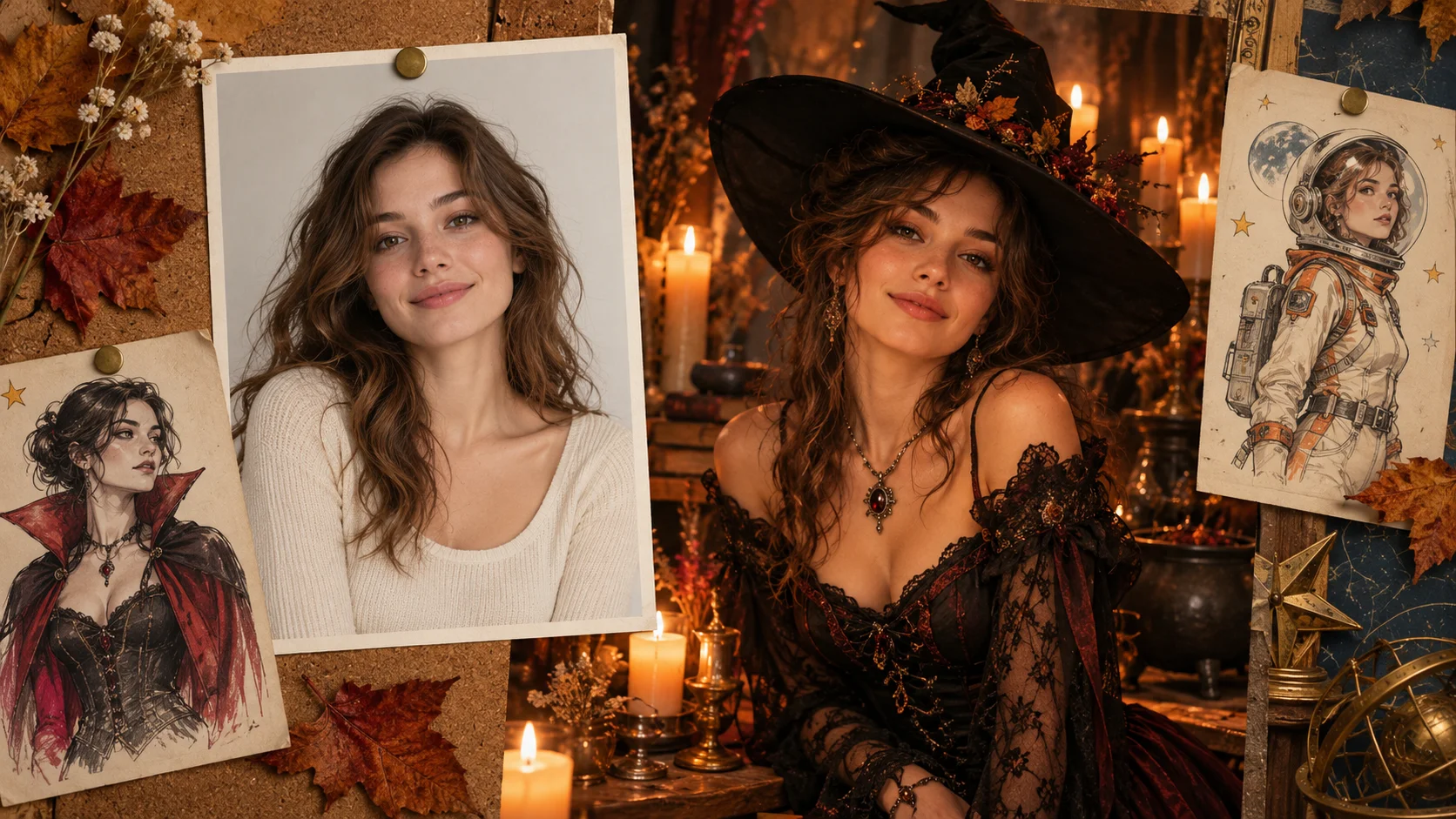
Découvrez Costume d’Halloween IA pour une autre direction visuelle. Ce guide explique les éléments à fournir, les étapes pratiques et les détails à vérifier.
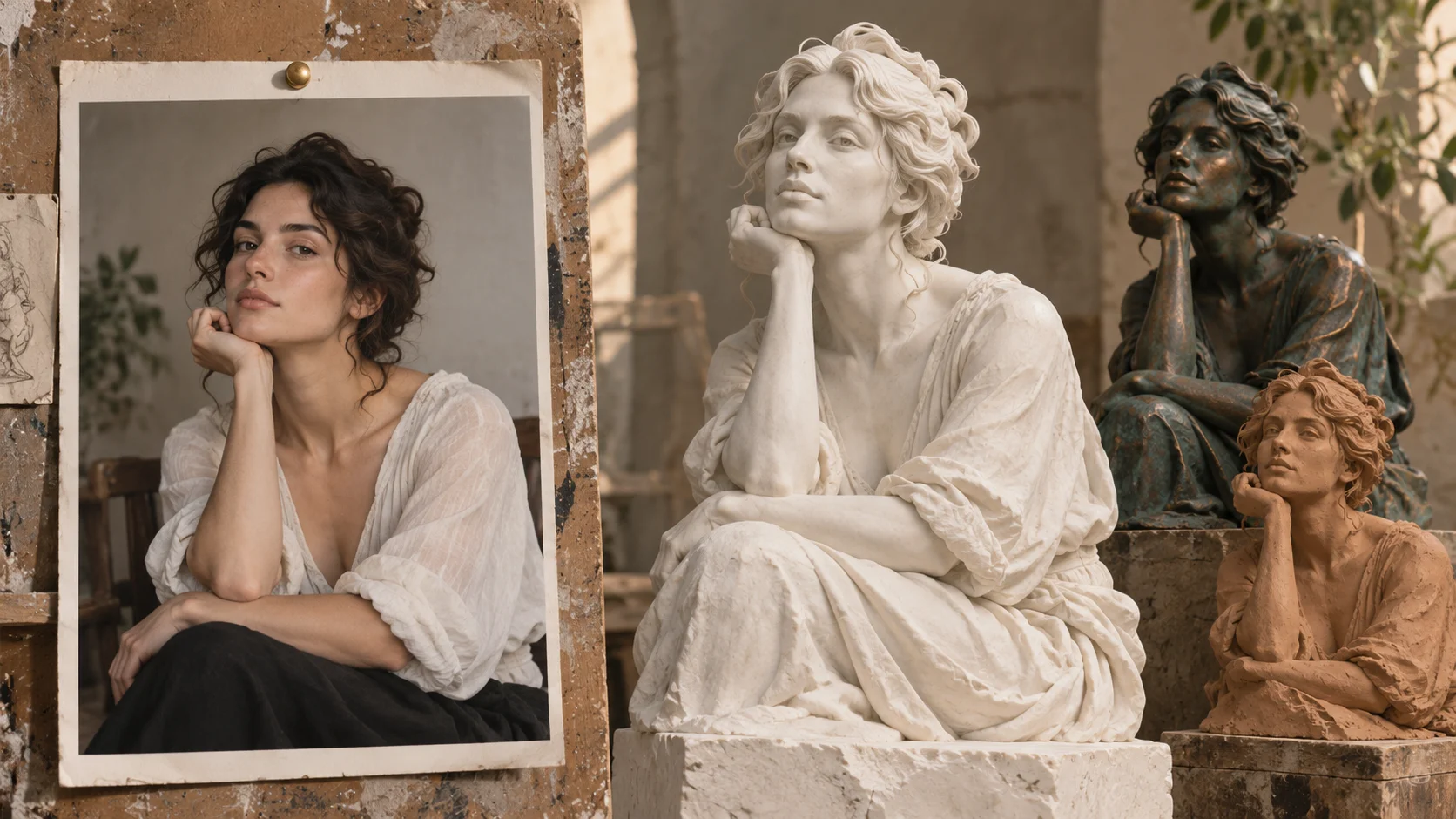
Découvrez Filtre sculpture IA pour une autre direction visuelle. Ce guide explique les éléments à fournir, les étapes pratiques et les détails à vérifier.
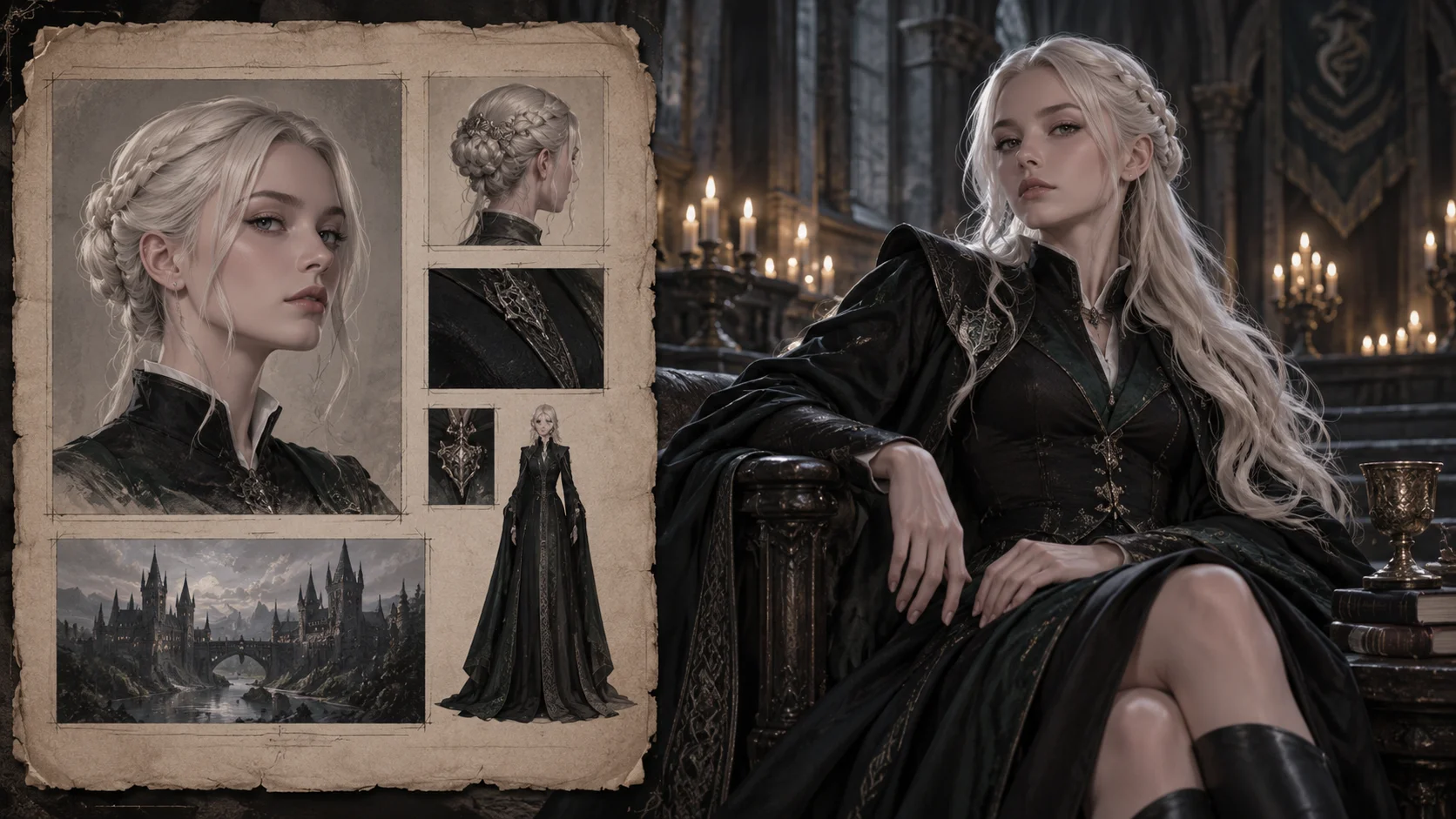
Découvrez Générateur IA de personnage Malfoy féminin pour une autre direction visuelle. Ce guide explique les éléments à fournir, les étapes pratiques et les détails à vérifier.
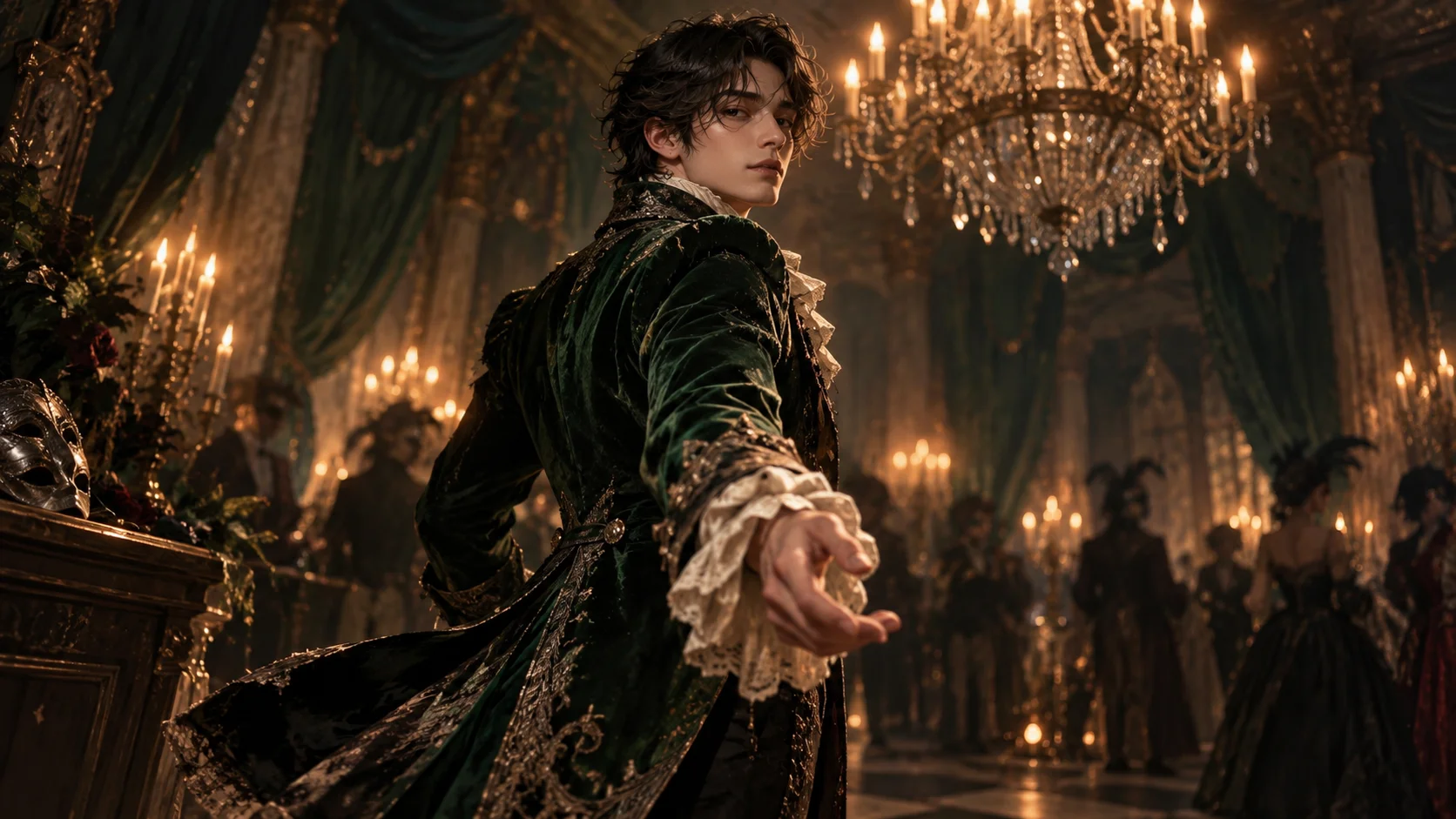
Découvrez Transformation de costume d’Halloween IA pour une autre scène animée. Ce guide explique les éléments à fournir, les étapes pratiques et les détails à vérifier.
Trouvez l’idée que vous aimeriez partager, puis affinez le détail qui lui donne votre touche. Préparez le contenu, consultez le coût actuel et envoyez la demande lorsque la direction est claire.
Créer un portrait Photo to Animalaliceai.art · Mis à jour