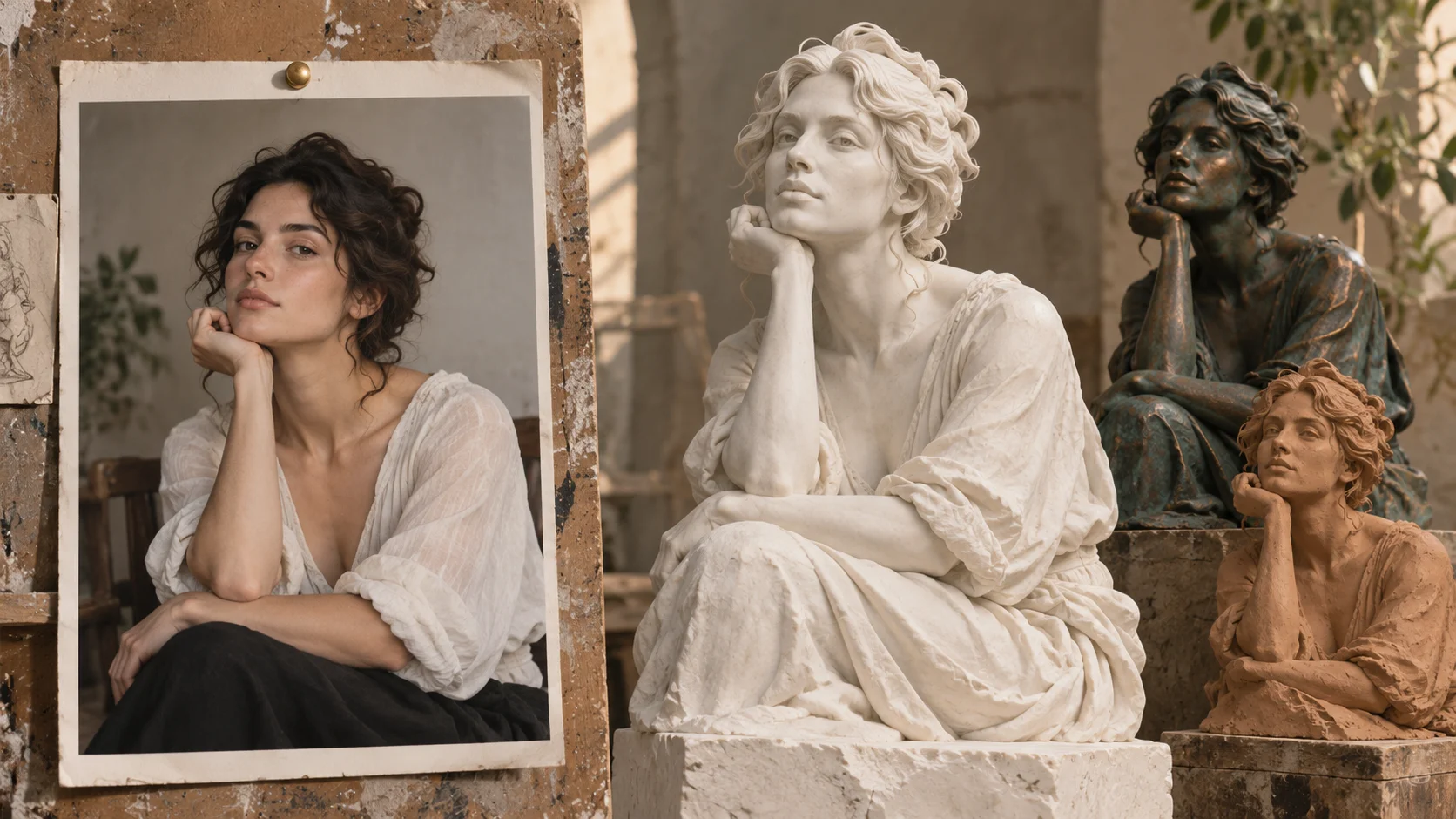
Empieza una imagen de escultura a partir de tu foto
Compara un retrato con estudios escultóricos para decidir qué material cuenta la historia.
Historia
Respuestas a tus preguntas
¿Qué es Filtro de escultura con IA?
Transforma un retrato en una imagen inspirada en una escultura describiendo el material, el acabado de la superficie y la iluminación. Pruébalo para «Pieza de galería o portafolio», con tu propio escenario y una intención visual clara.
¿Cómo empiezo?
Elige Texto a imagen o Imagen a imagen, prepara las entradas correspondientes y describe una dirección útil. Revisa los ajustes y la cotización, envía la solicitud y consulta el resultado en el Historial.
¿Puedo probarlo gratis?
Consulta los créditos actuales de tu cuenta y las condiciones de acceso del modelo seleccionado. Si el saldo disponible cubre el trabajo cotizado, puedes generar sin comprar más créditos.
¿Qué debo subir?
Usa un retrato nítido con contornos faciales claros y suficiente espacio alrededor de la cabeza y los hombros. Elige un ángulo que quieras conservar.
¿Cuánto cuesta?
Lee la cotización actual de créditos del modelo y los ajustes seleccionados antes de enviar. Preparar las entradas o editar una descripción no inicia una generación.
¿Cuándo estará listo el resultado?
Sigue la estimación y el progreso del trabajo enviado. El modelo, los ajustes y la cola influyen en la espera; el Historial conserva la imagen terminada para revisarla y descargarla.
Transforma un retrato en una imagen inspirada en una escultura describiendo el material, el acabado de la superficie y la iluminación. La inclinación de la cabeza, la forma de los hombros o un perfil distintivo pueden guiar la composición. En alice ai, trátalo como una historia visual divertida: una expresión distintiva y un escenario memorable. Busca la idea que te gustaría compartir y afina el detalle que la hace tuya.
Planifica la idea como una secuencia visual sencilla y añade las decisiones importantes a la descripción.
1. Sube el retrato
Prepara un sujeto claro y una dirección concreta antes de enviar la generación. Usa un retrato nítido y de frente, con iluminación uniforme, para que el modelo pueda leer la estructura facial y la pose.
2. Establece la dirección del material
Planifica la idea como una secuencia visual sencilla y añade las decisiones importantes a la descripción. Indica un solo material por prompt y añade palabras de textura como vetado, patinado o cincelado en lugar de varios acabados.
3. Consulta la cotización y revisa
La interfaz muestra una cotización de créditos en vivo antes de que confirmes, así conoces el coste por adelantado. Inicia sesión, comienza el trabajo de generación y luego abre Historial para comparar ejecuciones. Revisa qué tan bien se mantuvieron la pose y la estructura facial, ajusta el prompt y vuelve a generar si el material o la textura no dieron en el blanco.
Cómo conseguir una imagen de escultura más limpia
Prepara un sujeto claro y una dirección concreta antes de enviar la generación.
Elige un retrato claro donde el rostro y los hombros sean fáciles de leer. Una buena luz y un fondo sencillo ayudan al modelo a conservar la silueta. Evita el desenfoque de movimiento intenso o los rostros recortados. La foto se convierte en la referencia de pose, forma y composición, así que elige una que quieras que se mantenga en la imagen de escultura.
Usa un retrato nítido y de frente, con iluminación uniforme, para que el modelo pueda leer la estructura facial y la pose.
Indica un solo material por prompt y añade palabras de textura como vetado, patinado o cincelado en lugar de varios acabados.
Compara dos entradas del Historial con el mismo encuadre antes de decidir qué dirección de material conservar.
Elige el modo antes de preparar el contenido: utiliza los medios subidos en el modo de foto y describe directamente un sujeto nuevo en el modo de texto.
Lo que la imagen de escultura conserva y cambia
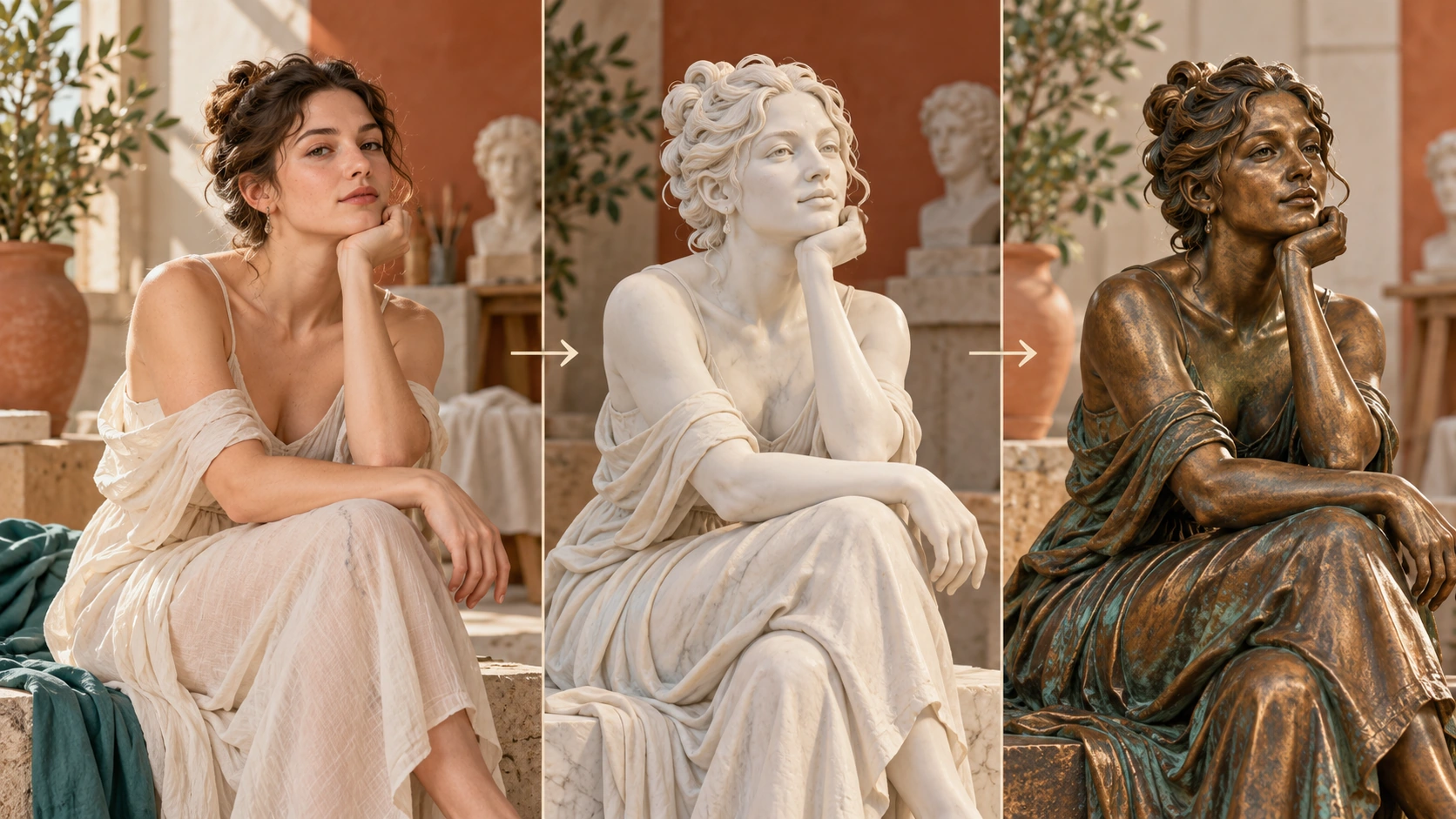
Una pose para comparar distintos materiales
Escribe un prompt breve que describa el acabado: mármol blanco editable, bronce patinado, arcilla o piedra tallada. Añade notas sobre la textura de la superficie, la iluminación y el estilo del pedestal. Usa los controles del modelo para guiar el aspecto. Mantén las instrucciones concretas y evita acumular materiales contradictorios en un mismo prompt.
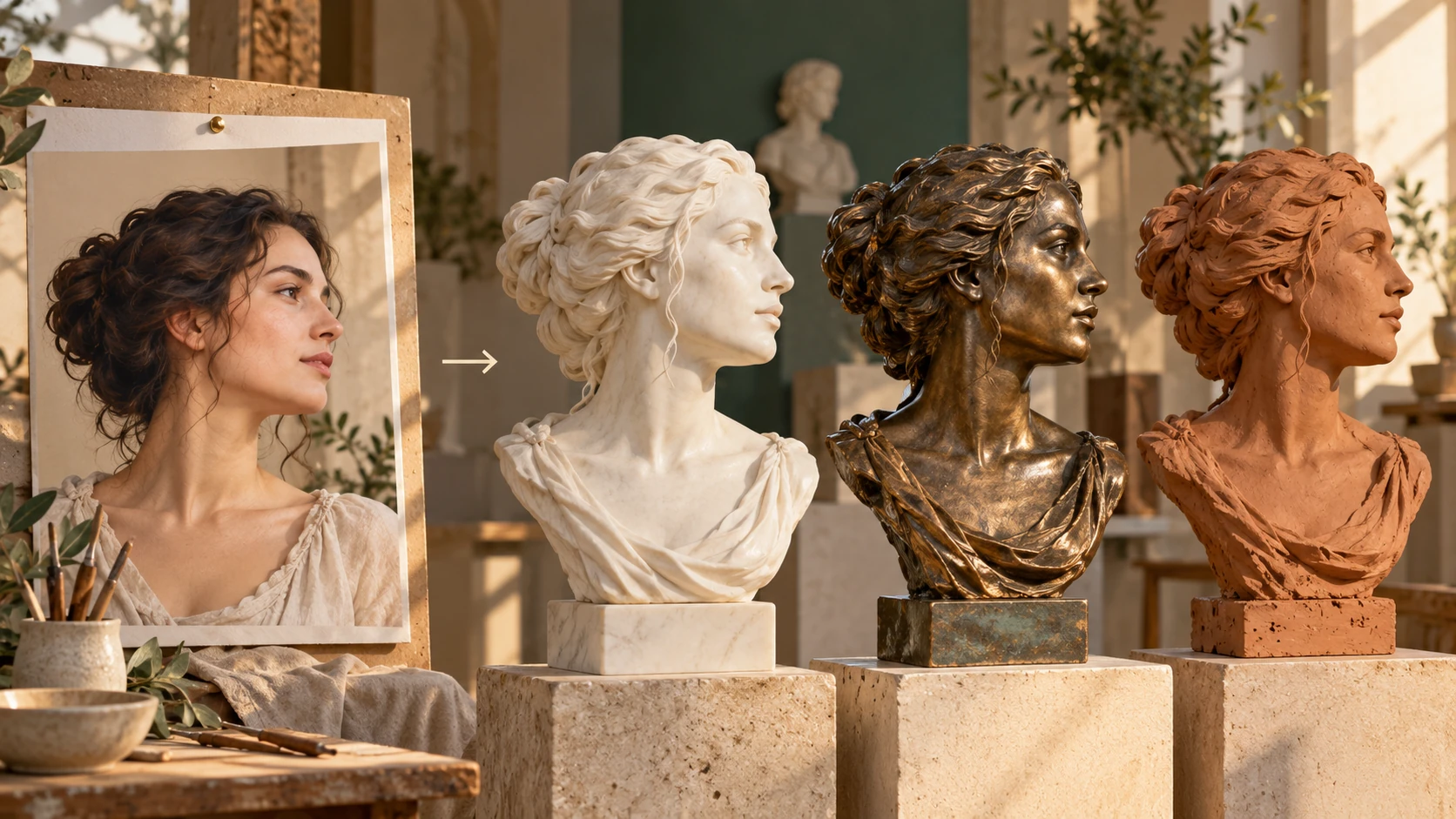
Cuatro direcciones de material
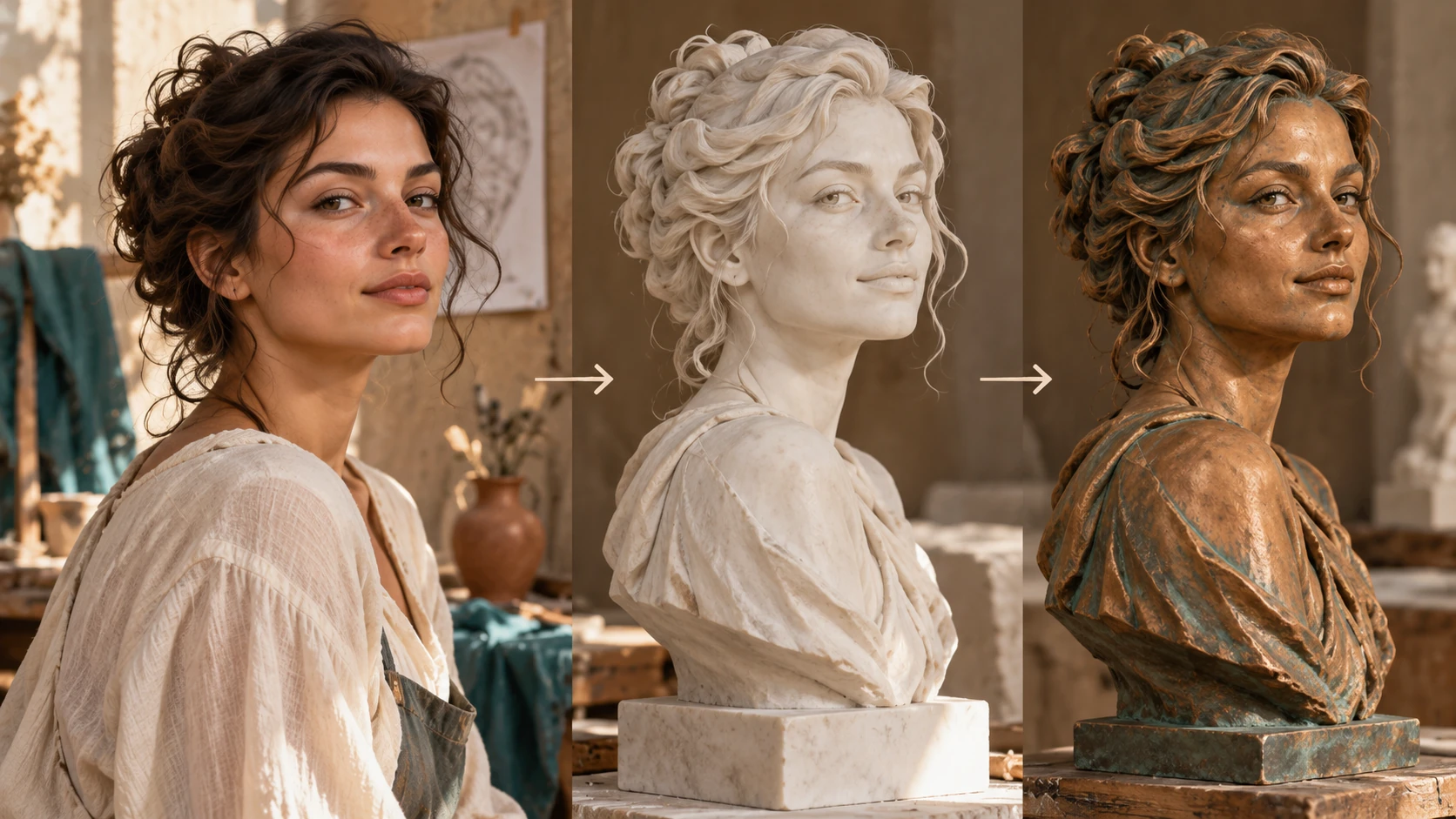
Puedes orientar hacia mármol blanco editable, bronce patinado, arcilla o piedra tallada. Cada uno cambia cómo se posan la luz y la sombra sobre la superficie. El mármol se percibe liso y frío, el bronce añade una pátina más oscura en las cavidades, la arcilla se siente más suave y la piedra muestra marcas de cincel. Describir el acabado en el prompt mantiene los resultados consistentes.
Prompts editables y controles del modelo
El prompt permanece editable antes de cada ejecución, así puedes probar una versión en mármol y luego una en bronce a partir de la misma foto. Los controles del modelo te permiten ajustar la interpretación sin cambiar la referencia. El Historial guarda los trabajos anteriores para que puedas comparar resultados y volver a una dirección que funcionó.
Dónde ayuda una imagen de escultura
Crea un retrato escultórico según tu idea con una expresión distintiva y un escenario memorable.
Pieza de galería o portafolio
Convierte un retrato en una imagen de mármol o bronce para un portafolio impreso o una página de exposición. El aspecto escultórico aporta una referencia clásica sin un molde físico ni una reserva de estudio.
Personajes y trabajo conceptual
Usa una foto como base para una imagen de personaje en piedra o arcilla en un concepto de historia o juego. Mantén la pose intacta mientras cambias el material para que coincida con un entorno.
Estudios para regalo e impresión
Crea un retrato de estilo escultórico para una impresión enmarcada o una tarjeta. Compara las versiones en mármol y en arcilla en el Historial antes de elegir la que vas a imprimir.
Preguntas sobre el Filtro de Escultura con IA
¿Qué produce realmente el Filtro de Escultura con IA?
Produce una imagen 2D de inspiración escultórica basada en el retrato que subas. El resultado es un archivo de imagen, no una malla 3D ni una escultura física, por lo que sirve para visualizarla, imprimirla o usarla en una maquetación.
¿Qué fotos funcionan mejor como entrada?
Funciona mejor un retrato claro con el rostro y los hombros visibles, luz uniforme y un fondo sencillo. Las poses se mantienen legibles cuando la forma del cuerpo no está oculta. Las fotos borrosas o muy recortadas dificultan conservar la forma y la composición.
¿Puedo elegir mármol, bronce, arcilla o piedra?
Sí. Describe el material en el prompt editable, como mármol blanco, bronce patinado, arcilla o piedra tallada. Los controles del modelo ayudan a guiar la interpretación. Mantén un solo material por prompt para obtener un resultado más limpio y coherente.
¿Conserva la pose y la composición originales?
El filtro está diseñado para conservar la pose, la forma y la composición de la foto de referencia. Es previsible que los tejidos y los detalles pequeños se lean como formas escultóricas, mientras que la postura general y las proporciones del retratado siguen siendo reconocibles para comparar.
¿Debo elegir Texto a imagen o Imagen a imagen?
Elige Texto a imagen para crear algo nuevo solo a partir de tu descripción, sin referencia subida. Elige Imagen a imagen cuando una foto deba guiar la persona, el sujeto o la composición. Selecciona primero el modo para que las entradas visibles correspondan a tu intención.
¿Puedo usar mis créditos disponibles sin comprar un plan?
Puedes preparar el contenido antes de enviarlo. Para generar, consulta los créditos de tu cuenta iniciada y las condiciones de acceso del modelo seleccionado. Si el saldo cubre la cotización mostrada, puedes continuar sin comprar más; no se promete una cuota gratuita fija.
¿Cuánto cuesta una generación?
La generación tiene una cotización actual de créditos según el modelo y los ajustes elegidos. Revísala antes de enviar. Editar la descripción o revisar una idea no inicia un trabajo; enviar otra generación crea un intento con una cotización independiente.
¿Cuánto debo esperar y dónde encuentro el resultado?
Consulta la estimación y el progreso mostrados para el trabajo enviado. El modelo, los ajustes y la cola afectan la espera. Busca la imagen terminada en el Historial y conserva la tarea en curso, en lugar de volver a enviar la misma solicitud mientras esperas.
Busca la idea que te gustaría compartir y afina el detalle que la hace tuya. Prepara el contenido, lee la cotización actual y envía cuando la dirección esté clara.
— Se añadieron ejemplos de prompts editables, borradores separados para los modos de texto y referencia y una opción para restaurar el ejemplo.
— Contenido de la página publicado. Textos y contenido de la página actualizados. Imágenes o vídeos de la página actualizados. Ajustes del generador o de navegación actualizados.